
ГАЙДЫ
OpenClaw на Mac: как превратить Mac Mini в персональный AI-сервер
1 июня 2026
Еще пару лет назад идея собственного AI-ассистента, который круглосуточно работает у вас дома, умеет отвечать в Telegram, хранит память между диалогами и запускает отдельные агентские роли под разные задачи, звучала как чистая фантазия. Сегодня это можно собрать буквально на обычном Mac Mini — без стойки серверов, Linux-администрирования и бессонных ночей с терминалом.
Ниже — понятная инструкция по установке OpenClaw на macOS и настройке Mac Mini как постоянно работающего домашнего AI-хаба.
Что умеет OpenClaw и зачем его устанавливать на Mac Mini?
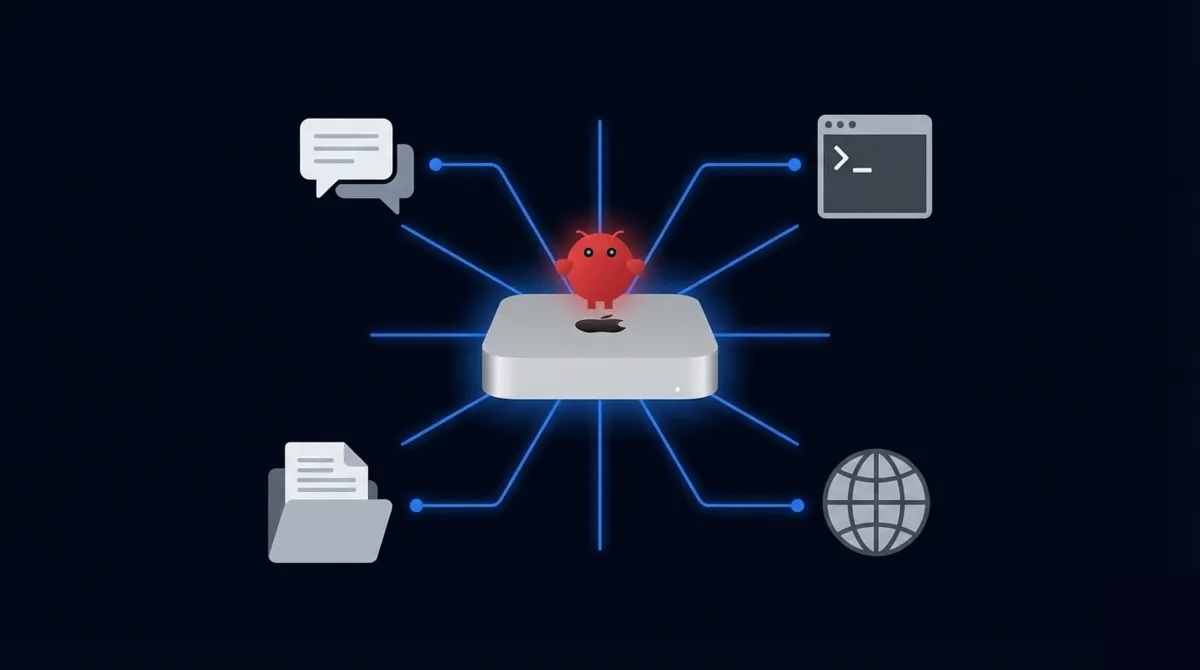
OpenClaw позволяет развернуть полноценную систему AI-агентов прямо на своем компьютере: с памятью, интеграциями и постоянной работой в фоне.
Это уже не просто чат-бот, а полноценный цифровой сотрудник, который может принимать решения, работать и общаться в режиме 24/7.
При этом OpenClaw — не тот софт, который стоит ставить «методом тыка». У системы довольно глубокая архитектура: один неверный шаг — и можно получить либо нестабильную конфигурацию, либо дыру в безопасности.
Важно: решение об установке программного обеспечения на свой Mac принимаете только вы. Будьте предельно осторожны с такими мощными инструментами и не занимайтесь установкой подобного ПО, если у вас нет соответствующего опыта и понимания рисков.
Почему для OpenClaw идеально подходит именно Mac Mini
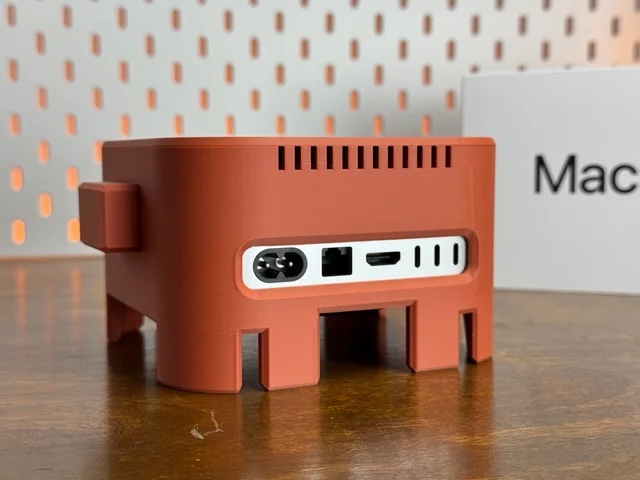
OpenClaw лучше всего чувствует себя на компактных и энергоэффективных системах вроде Mac Mini на M4.
Причин несколько: Mac Mini почти бесшумен, потребляет минимум энергии, стабильно работает 24/7 и отлично справляется с несколькими AI-агентами одновременно.
Еще один важный плюс — отсутствие перегрева даже при постоянной нагрузке. Кроме того, Mac Mini идеально подходит для headless-режима без монитора: его можно убрать на полку или в стойку и подключаться удаленно.
Особенно хорошо себя показывают модели на M2, M3 и M4. Даже базовых конфигураций хватает для нескольких параллельных инстансов OpenClaw.
Что понадобится перед установкой
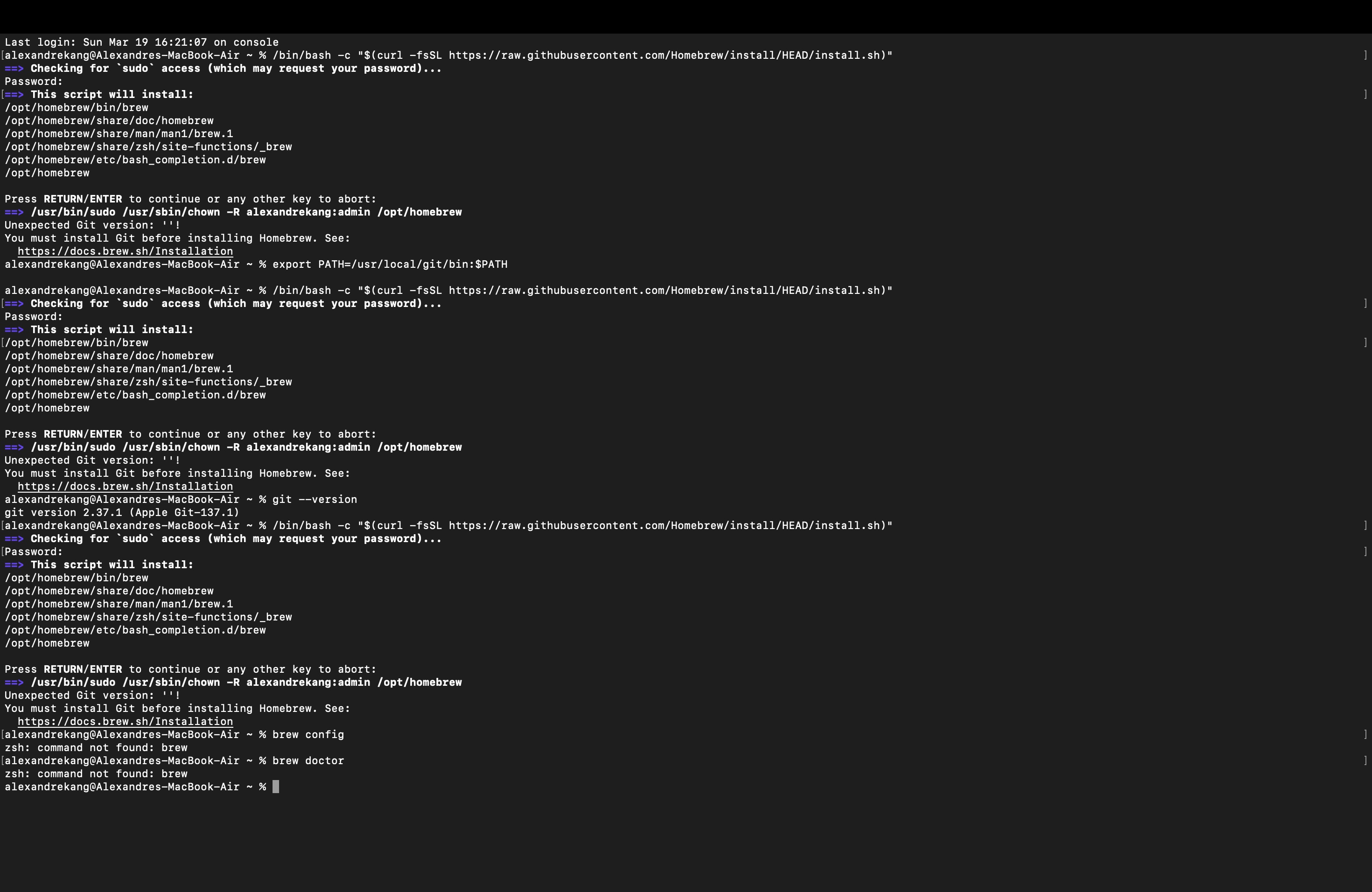
Перед началом лучше сразу подготовить все необходимое. Вам понадобится Mac на Apple Silicon, macOS Sonoma или новее, стабильный интернет, Telegram-аккаунт, API-ключ Anthropic или OpenRouter и около 15–20 ГБ свободного места.
Если планируете использовать OpenClaw постоянно, лучше сразу выделить под него отдельную систему или хотя бы отдельный пользовательский профиль.
Так будет проще контролировать доступы, хранить конфигурации и понимать, какие файлы и сервисы связаны именно с AI-сервером.
Установка Homebrew и Node.js
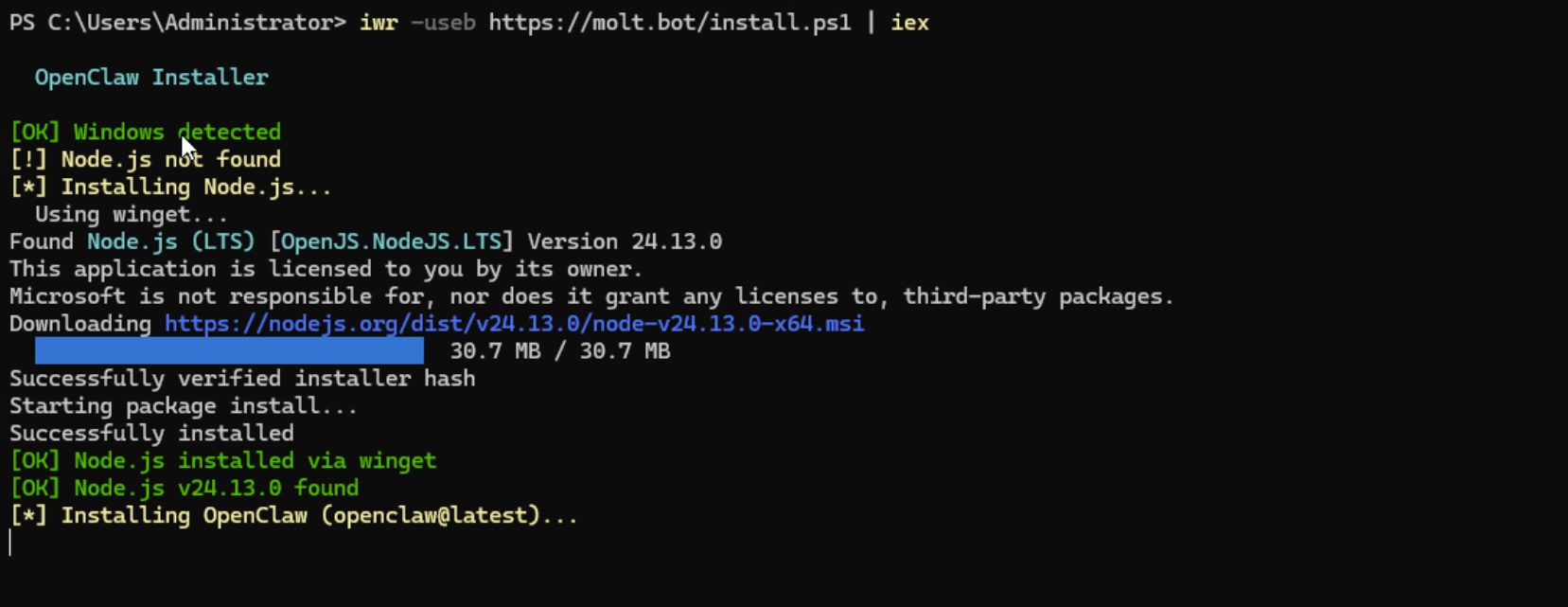
Первое, что понадобится, — Homebrew. Это главный пакетный менеджер для macOS, через который будет ставиться Node.js.
Откройте Terminal через CMD + Пробел и выполните команду установки Homebrew.
/bin/bash -c "$(curl -fsSL https://raw.githubusercontent.com/Homebrew/install/HEAD/install.sh)"
После установки добавьте Homebrew в PATH:
echo 'eval "$(/opt/homebrew/bin/brew shellenv)"' >> ~/.zprofile
Затем примените изменения:
eval "$(/opt/homebrew/bin/brew shellenv)"
Проверить, что все работает, можно командой brew --version.
OpenClaw требует Node.js 22 или новее. Установите его командой brew install node, а затем проверьте версию через node --version. Если видите v22.x.x или выше — все в порядке.
Установка OpenClaw
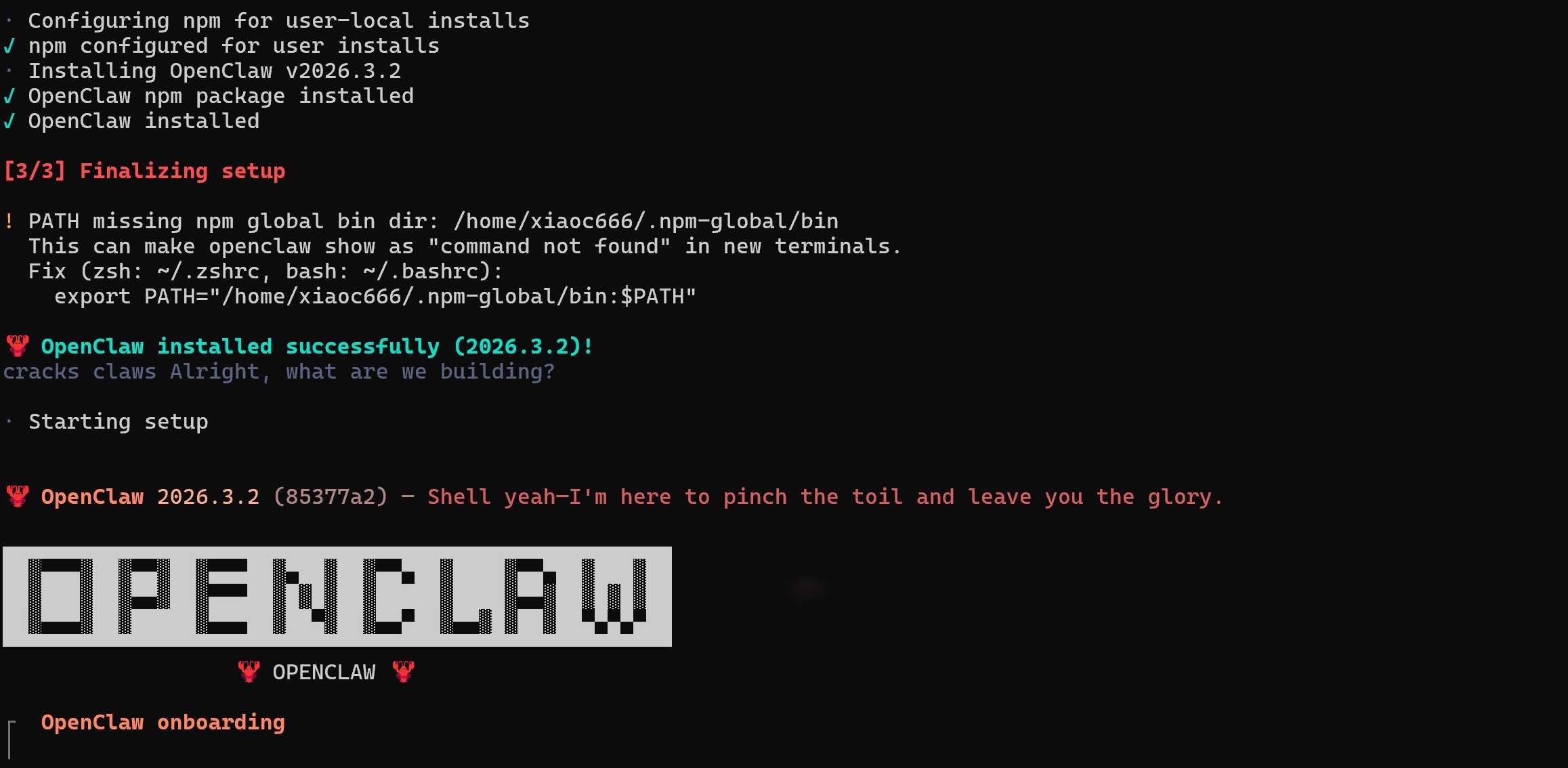
Теперь можно переходить к самой установке. Введите в терминале:
curl -fsSL https://openclaw.ai/install.sh | bash
Скрипт автоматически проверит систему, установит OpenClaw CLI, подготовит окружение и добавит необходимые зависимости.
Обычно весь процесс занимает несколько минут, а после завершения нужно проверить установку командой openclaw --version.
Если терминал возвращает номер версии — OpenClaw установлен корректно и можно переходить к первому запуску.
Первый запуск и настройка Telegram
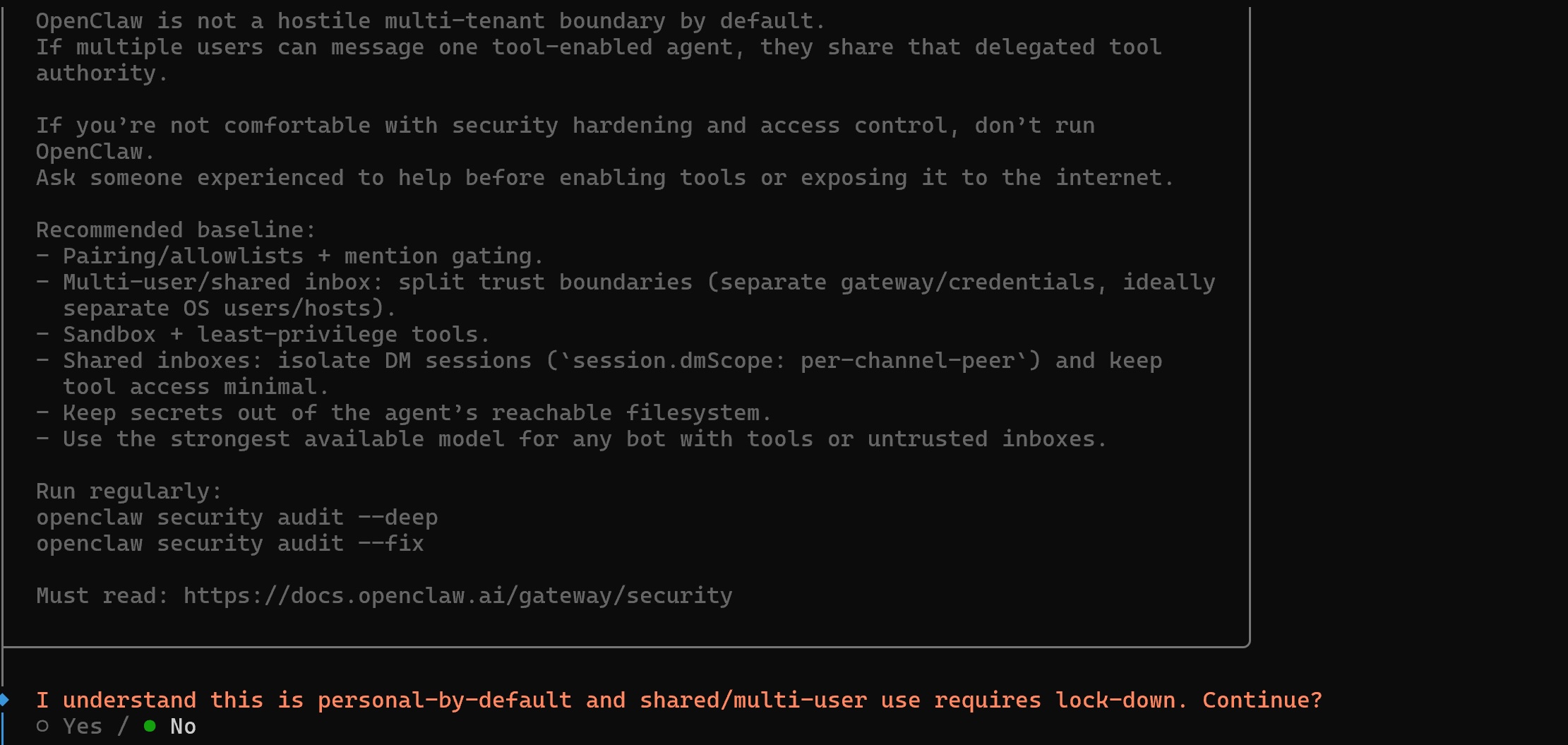
Теперь запускаем onboarding:
openclaw onboard --install-daemon
Флаг --install-daemon важен: он добавляет OpenClaw в launchd, благодаря чему система будет автоматически стартовать после перезагрузки Mac.
Во время настройки мастер попросит API-ключ, предложит выбрать модель, настроить gateway, подключить мессенджеры и задать параметры памяти. Если используете OpenRouter, лучше сразу выбрать Claude Opus или Sonnet — для нескольких агентов это особенно удобно.
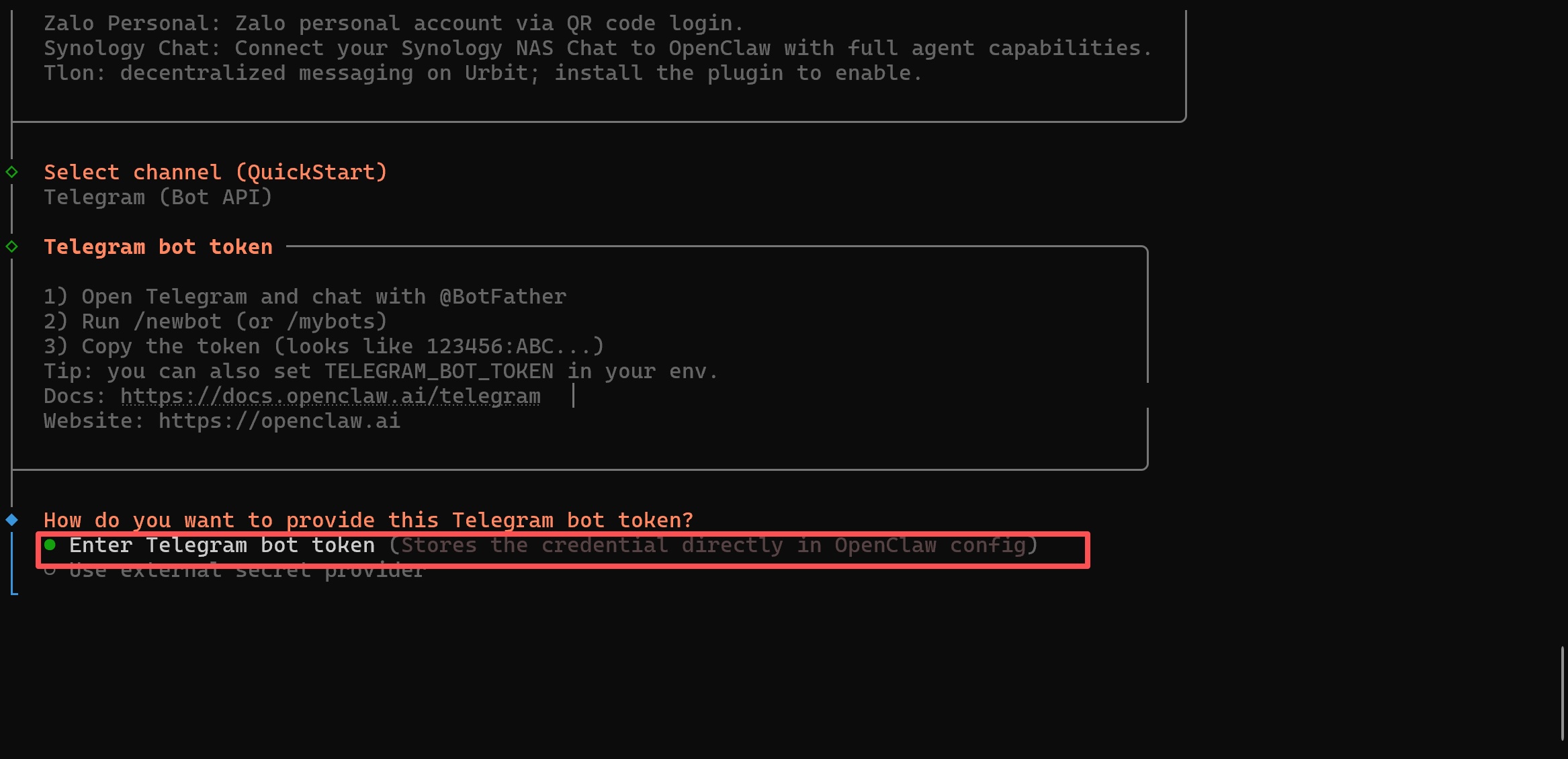
Самый популярный способ общения с OpenClaw — Telegram. Сначала создайте бота через @BotFather командой /newbot, после чего BotFather выдаст токен.
Дальше снова запускаем onboarding командой openclaw onboard, выбираем Telegram и вставляем токен. Через несколько секунд бот уже будет отвечать в мессенджере.
Как сделать несколько независимых AI-агентов
Одна из самых сильных сторон OpenClaw — возможность запускать несколько отдельных инстансов.
Например, один агент может отвечать за рабочие задачи, второй — хранить исследовательские заметки, третий — помогать с кодом, а четвертый — управлять домашней автоматизацией.
Главное — разделить память и конфигурации. Обычно для этого создают отдельные директории ~/.openclaw/agents/.
У каждого агента должны быть собственный config.yaml, отдельная память QMD, свои навыки и свои каналы связи.
Такой подход оказывается гораздо удобнее одного «универсального» AI-бота. Через пару дней использования становится понятно, что специализированные агенты работают заметно аккуратнее и меньше путают контекст.
Полезные настройки после установки
OpenClaw получает очень широкий доступ к системе: может читать файлы, запускать команды, работать с браузером, управлять сообщениями и взаимодействовать с API.
Именно поэтому отдельный Mac Mini постепенно становится почти стандартом для подобных систем. Маленькая тихая коробка превращается в автономный AI-сервер, который работает круглосуточно и не трогает основной компьютер.
Для постоянно работающей системы полезно включить автозапуск после отключения питания: Settings → Energy → Start automatically after power loss. Также стоит сразу настроить резервные копии через Time Machine.
Для headless-режима удобно включить удаленный доступ через Settings → Sharing → Remote Desktop. Альтернативно можно использовать TeamViewer или Tailscale.
QMD — это система памяти OpenClaw. Именно она позволяет агентам помнить предыдущие разговоры, контекст и задачи. Но есть нюанс: QMD пока нельзя назвать идеально стабильной, особенно при сложных multi-agent конфигурациях.
Поэтому лучше регулярно создавать бэкапы и изолировать память каждого агента отдельно. Это избавляет от большого количества потенциальных проблем в будущем.
В restore: помогут подобрать Mac Mini под ваши задачи — от обычной работы и домашнего медиасервера до персонального AI-хаба с OpenClaw. Специалисты подскажут, какая конфигурация подойдет для постоянной нагрузки, удаленного доступа и нескольких AI-агентов.