
ИНСТРУКЦИИ
Полезная фишка: Mac можно контролировать движениями головы
06 апреля 2020
Одной из отличительных особенностей устройств Apple всегда были продвинутые возможности универсального доступа. Они позволяют изменить манеру управления гаджетом, в зависимости от индивидуальных особенностей каждого из нас. К примеру, Mac можно управлять с помощью движений головы.
Для чего нужен контроль Mac головой
У вас есть возможность полноценно управлять курсором Mac с помощью движений головы. Это может понадобиться как по причине медицинских показаний, так и в том случае, если ваши руки оказались неожиданно заняты. Вы можете проводить какие-то косметологические процедуры — к примеру, делать маникюр.
Поворачивая голову влево и вправо, вы двигаете курсор в горизонтальной плоскости, вверх и вниз — в вертикальной. Mac следит за центральной частью лица и повторяет любое ее перемещение. Курсор двигается без задержек и ошибок, поэтому данную возможность можно использовать на постоянной основе. Плюс ко всему, вы также можете настроить нажатие и вызов контекстного меню с помощью мимики. Достаточно улыбнуться, и macOS выберет элемент, на который направлен курсор. С помощью подобного набора действий, вы можете даже ролики в YouTube переключать, пока, как вариант, готовите ужин.
Как на Mac управлять курсором движением головы
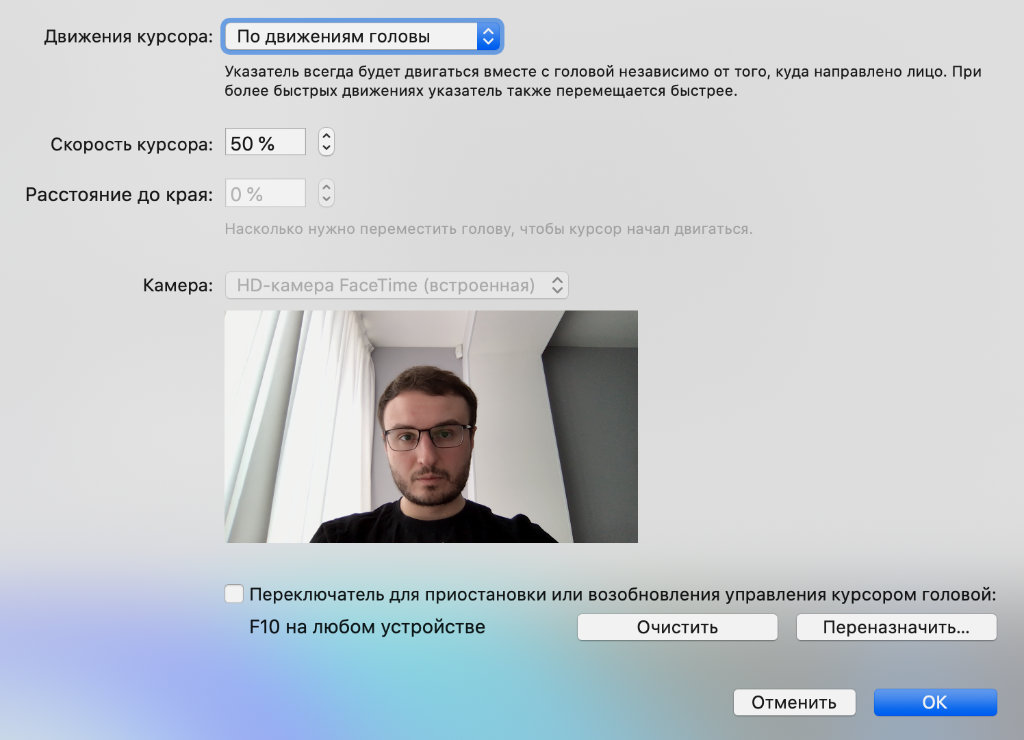
Если вы активируете возможность перемещения курсора головой в «Системных настройках», сможете активировать и дезактивировать ее с помощью горячей клавиши F10. При этом на экране будет появляться соответствующее сообщение, которое получится рассмотреть даже с относительно большого расстояния.
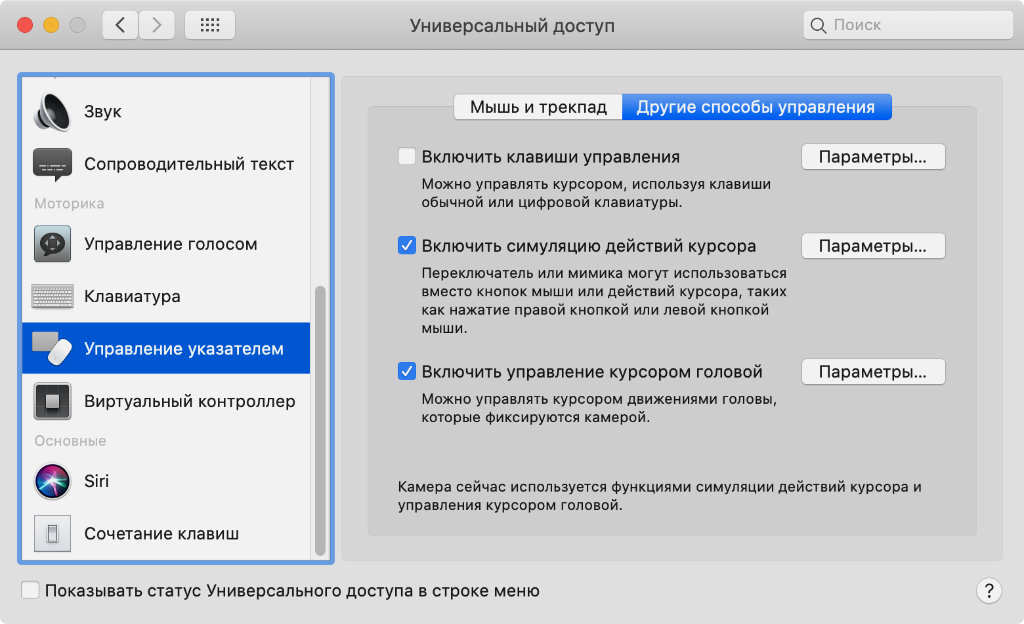
Шаг 1. Перейдите в меню «Системные настройки» > «Универсальный доступ» > «Управление указателем».
Шаг 2. Переведите в активное положение переключатель «Включить управление курсором головой».
Шаг 3. Настройте использование данной возможность в меню «Параметры».
Через меню «Параметры» можно изменить скорость перемещения курсора движениями головы. С помощью него также можно сменить акцент на контроль перемещения глаз — в данном случае контролировать курсор получится с помощью них. Можно также изменить клавишу, которая будет включать и выключать перемещение курсора головой.
Как имитировать щелчок мышки с помощью мимики
У вас есть возможность не только перемещать курсор по экрану Mac с помощью движений головы, но и использовать вместе с ним любые необходимые действия с помощью своей мимики. Чтобы система работала корректно, камера компьютера должна видеть ваше лицо — его не должны закрывать посторонние предметы.
Шаг 1. Перейдите в меню «Системные настройки» > «Универсальный доступ» > «Управление указателем».
Шаг 2. Переведите в активное положение переключатель «Включить симуляцию действий курсора».
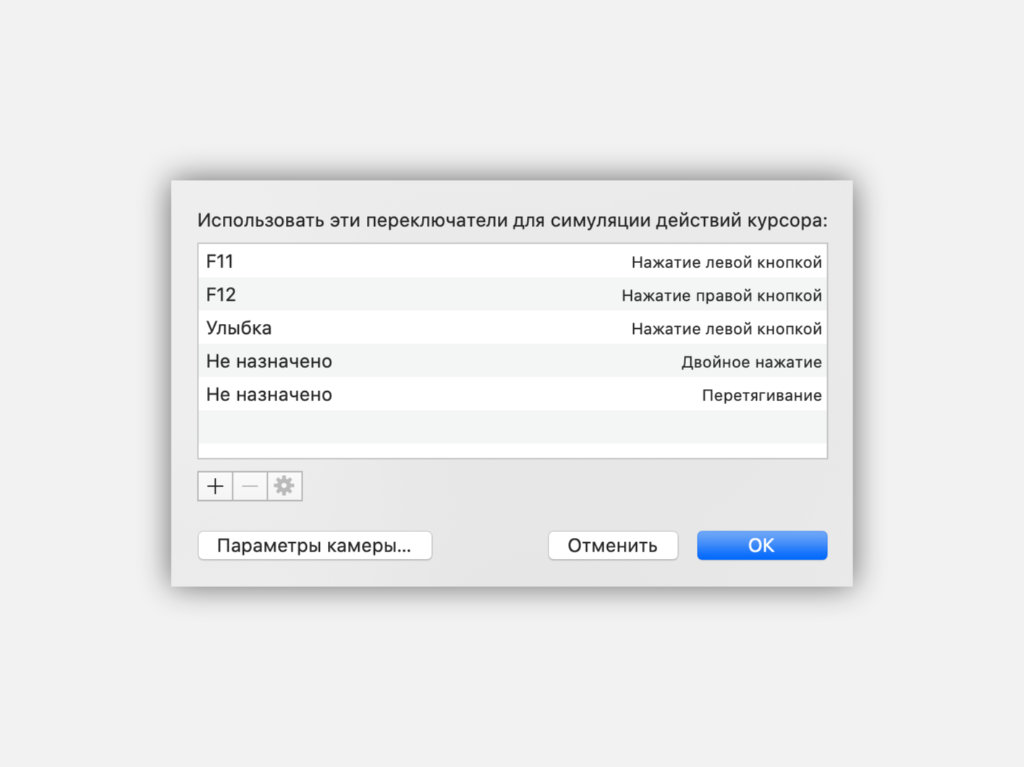
Шаг 3. Настройте использование данной возможность в меню «Параметры».
Через меню «Параметры» можно соотнести свою мимику с необходимыми действиями системы. Она понимает, когда вы улыбаетесь, открываете рот, поднимаете брови или высовываете язык. На данные действия можно назначить имитацию правой или левой кнопки мыши, а также начать перетаскивание объекта.