
ПОДБОРКИ
Главные фишки iOS 26, которые стоит изучить сразу после обновления
12 декабря
Новая iOS 26 стала одним из самых заметных обновлений iPhone за последние годы. Система получила новый визуальный стиль, переработанные стандартные приложения и множество функций, которые напрямую влияют на повседневный сценарий использования смартфонов Apple. Мы отобрали десять наиболее полезных фишек.
1. Прозрачные иконки
→ Что сделать: удерживайте палец на пустом месте рабочего стола, перейдите в раздел настройки и выберите вариант Прозрачный.
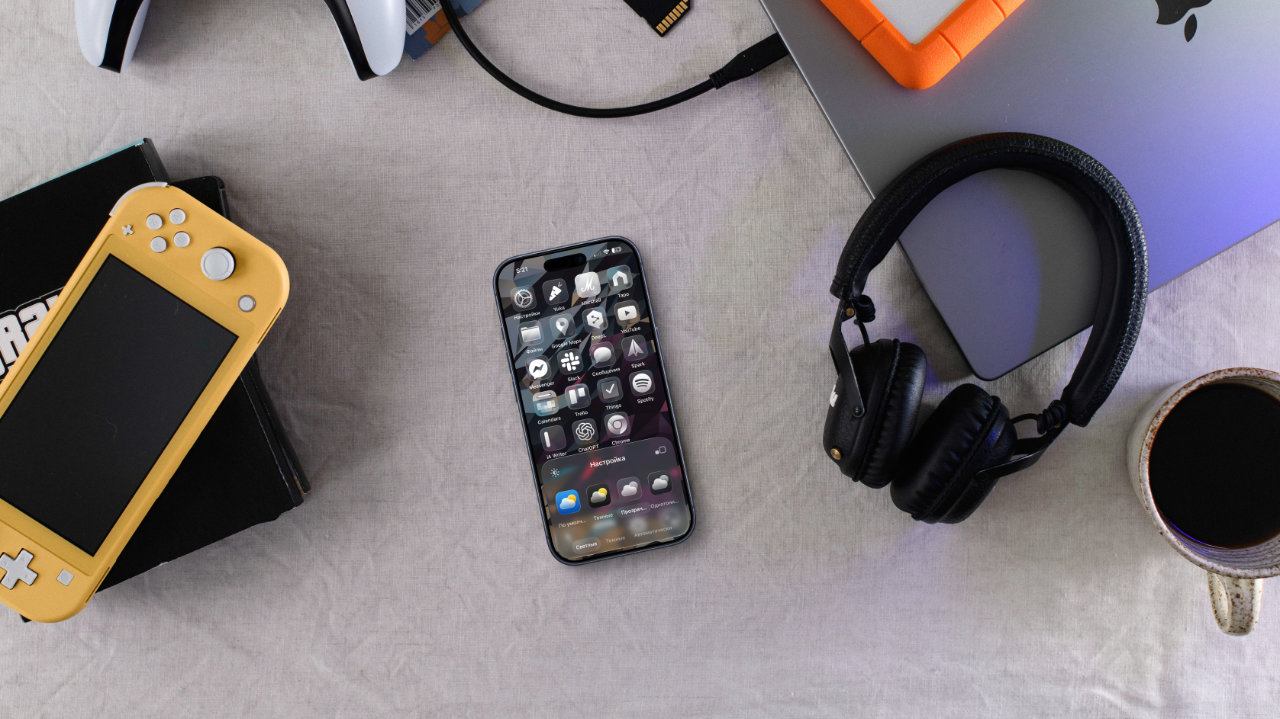
Главное визуальное изменение в iOS 26 — новая тема оформления Liquid Glass, в которой иконки и виджеты становятся полупрозрачными. Такой стиль выглядит свежо и эффектно, лучше сочетается с любыми обоями и делает рабочий стол более объёмным.
Включение прозрачных иконок полностью меняет восприятие интерфейса: оформление становится цельным, акценты — мягкими.
Кому-то такой подход покажется непривычным, но попробовать новую тему точно стоит, хотя бы ради экспериментального опыта.
2. Новый экран блокировки
→ Что сделать: удерживайте палец на экране блокировки, перейдите в режим настройки и оцените разнообразие новых возможностей.
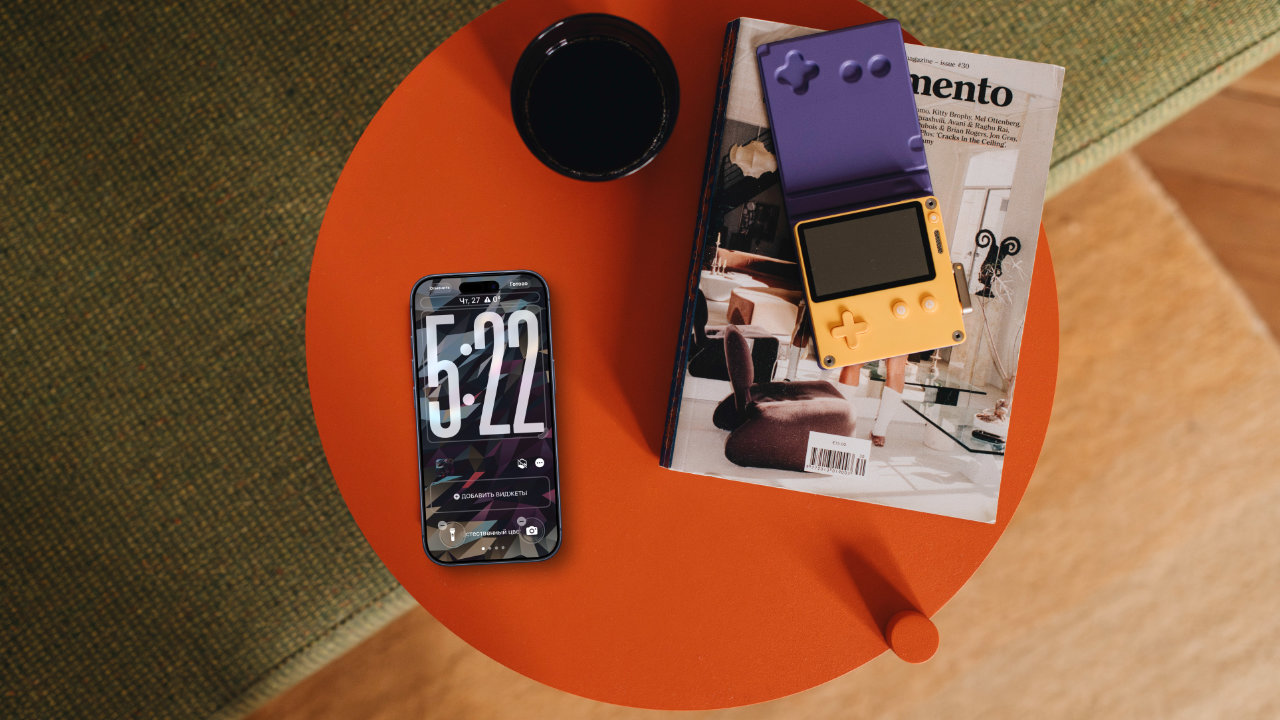
Экран блокировки в iOS 26 ощутимо обновился. Теперь часы можно сделать гораздо крупнее, а панель виджетов — перенести вниз, чтобы до неё проще было дотягиваться одной рукой. Это заметно улучшает эргономику, особенно на больших смартфонах Apple.
Редактирование также стало более гибким: можно менять шрифт часов, растягивать цифры так, чтобы они занимали половину экрана, а также удобнее сортировать виджеты.
В результате экран блокировки становится не просто декоративным элементом, а полноценным информационным центром.
3. Режим параллакса для фото
→ Что сделать: откройте любое фото и нажмите на соответствующую кнопку в правом верхнем углу.
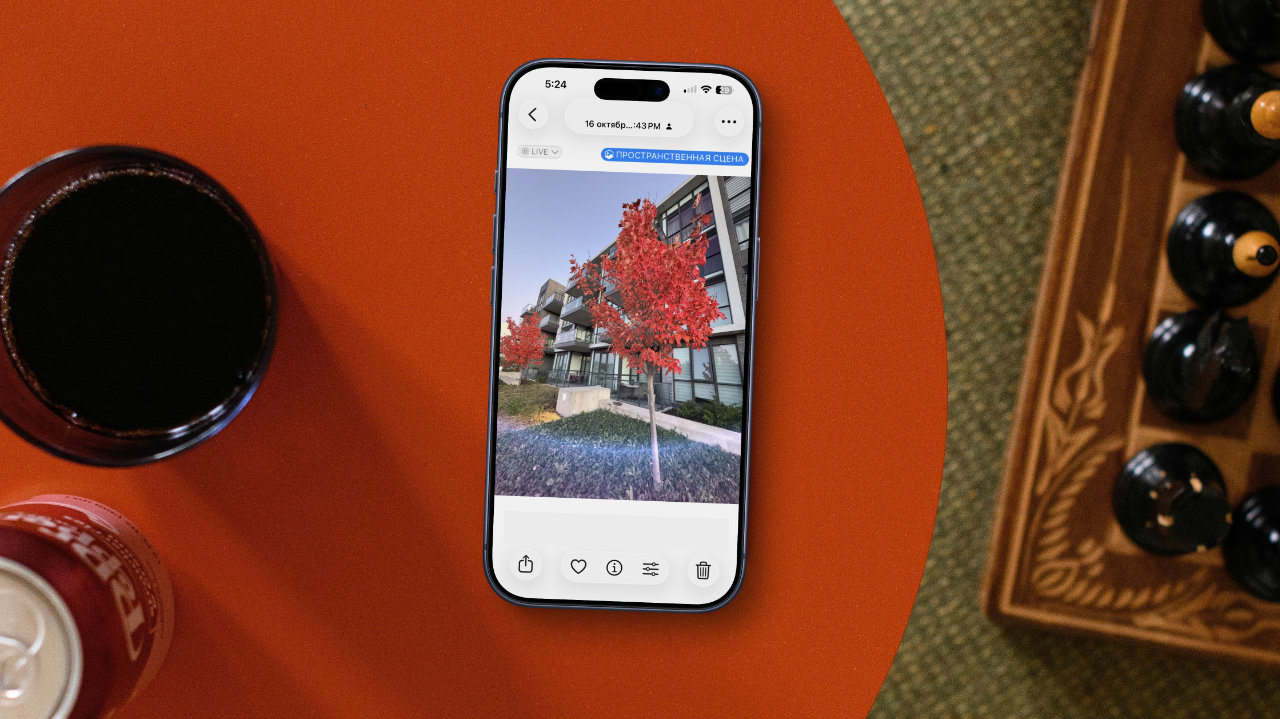
В iOS 26 появилась невероятная функция параллакс-просмотра. Система автоматически отделяет главный объект от фона и делает изображение динамичным и объёмным, создавая эффект лёгкой глубины.
Особенно впечатляет режим на фотографиях с людьми и животными — iPhone корректно выделяет контур, а движение реагирует на наклон устройства.
Это работает с любыми снимками и делает галерею более живой. Такой способ просмотра фото превращает обычные снимки в эффектные анимационные кадры.
4. Новые рингтоны
→ Что сделать: перейдите в меню Настройки → Звук и вибрация → Рингтон и выберите новый.
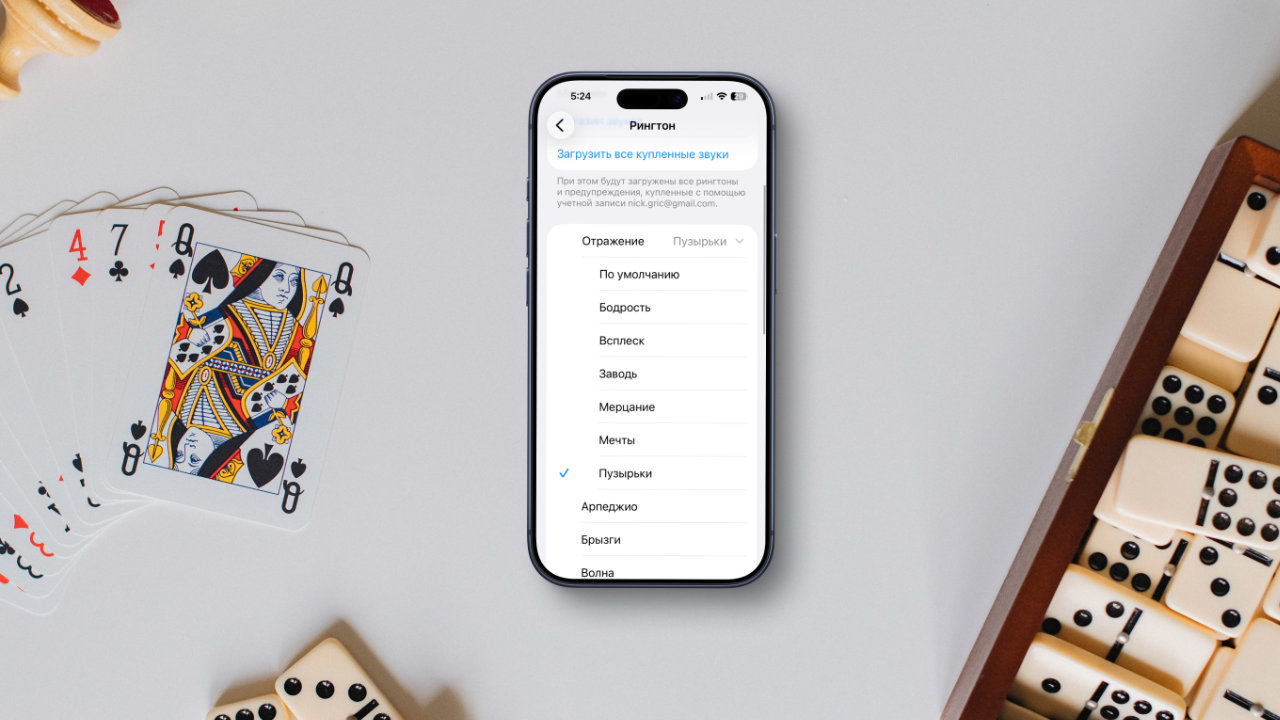
Система получила шесть новых мелодий вызова — минималистичных, современных, с продуманной тактильной отдачей.
Они звучат приятно и идеально вписываются в общий стиль iOS 26, который стал более лёгким и воздушным.
Если стандартные мелодии не подходят, можно быстро установить свой рингтон без компьютера и сторонних приложений — это ещё одно удобство, появившееся в этой версии системы.
5. Обновлённый Safari
→ Что сделать: перейдите в раздел Настройки → Приложения → Safari → Вкладки и выберите вариант Сжато.
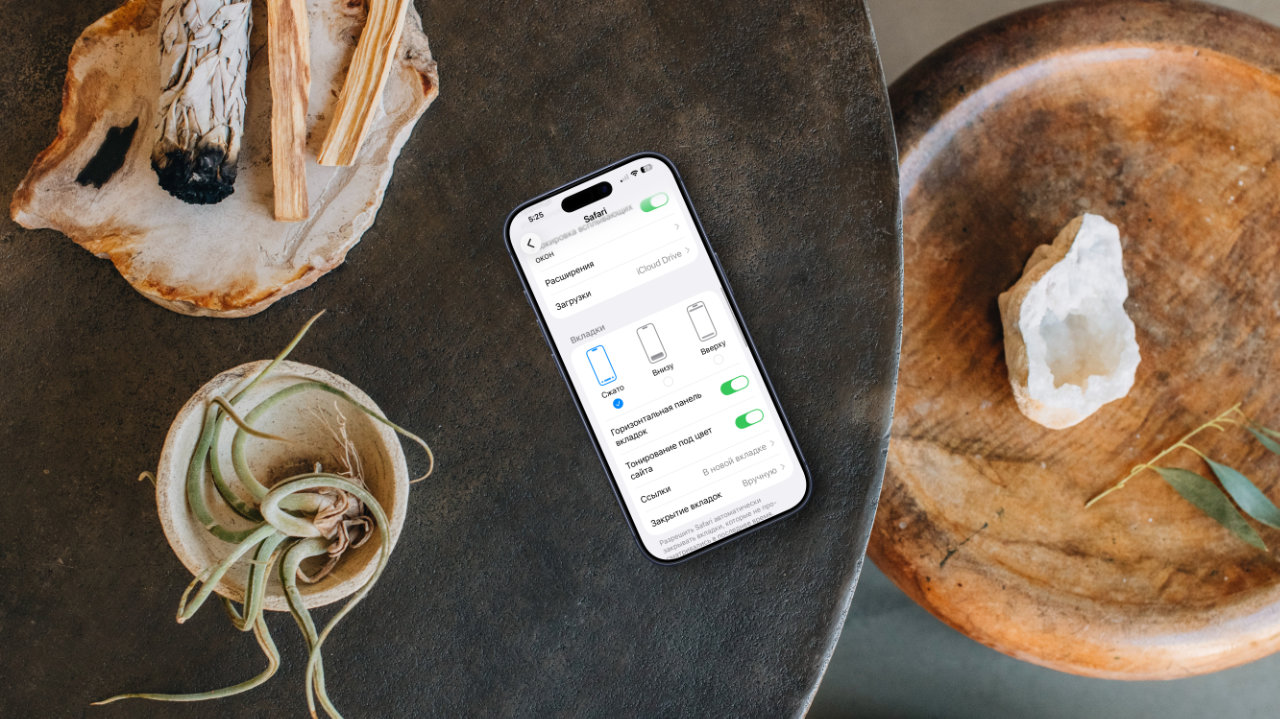
Safari получил серьёзное визуальное обновление: панели стали полупрозрачными, а свободного места для контента стало ощутимо больше. Появилась новая компоновка вкладок, которая делает браузер чище и современнее.
Для тех, кто предпочитает классику, можно вернуть старый интерфейс с верхней адресной строкой или выбрать вид из iOS 18.
Apple дала пользователям гибкость — каждый сможет настроить браузер под себя.
6. Настройка отсрочки будильника
→ Что сделать: откройте любой будильник, прокрутите вниз и настройте интервал повторного сигнала.
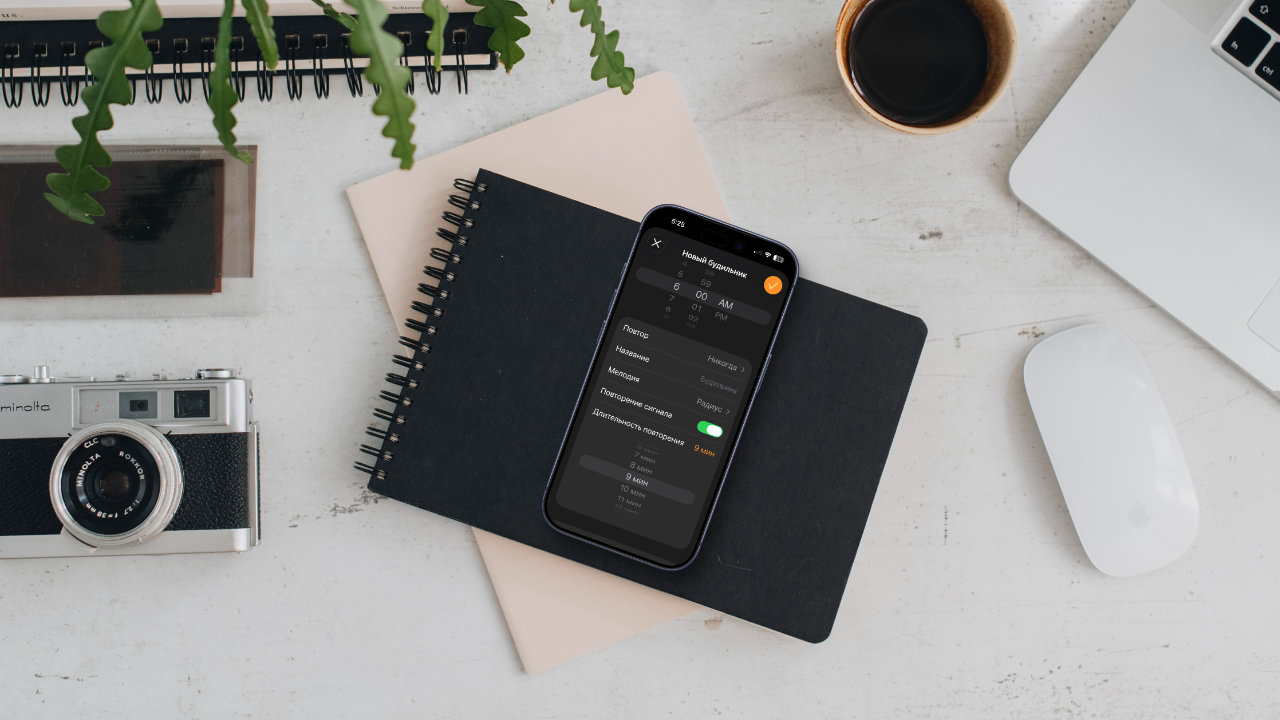
Функция, которую многие ждали годами: теперь можно выбрать удобный интервал отсрочки.
Больше не нужно мириться с фиксированными девятью минутами — можно поставить ровно столько, сколько нужно для комфортного пробуждения.
Изменение небольшое, но крайне полезное. Оно делает стандартный Будильник гораздо более гибким и приятным в использовании — особенно для тех, кто предпочитает постепенное пробуждение.
7. Обновлённая звонилка
→ Что сделать: ничего делать не нужна, ведь она уже включена по умолчанию.
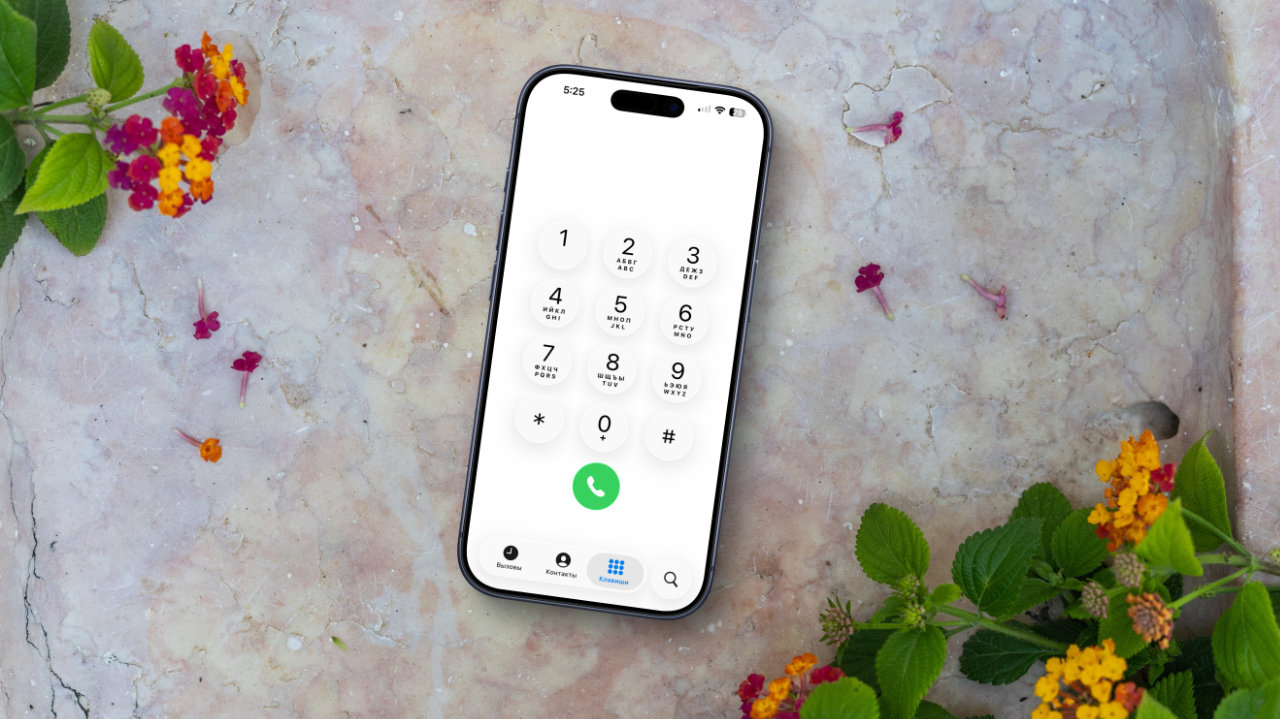
Приложение Телефон получило переработанный дизайн: история вызовов и избранные контакты теперь объединены в одном экране. Это освободило пространство и уменьшило количество переходов между вкладками.
Первое время компоновка кажется необычной, но через несколько часов становится очевидно, что новый дизайн действительно боле удобный: контакты, вызовы и доступ к поиску находятся буквально под одним пальцем.
Возврат к старому варианту возможен через контекстное меню.
8. Адаптивный режим аккумулятора
→ Что сделать: перейдите в меню Настройки → Аккумулятор → Режим питания и активируйте Адаптивный режим.
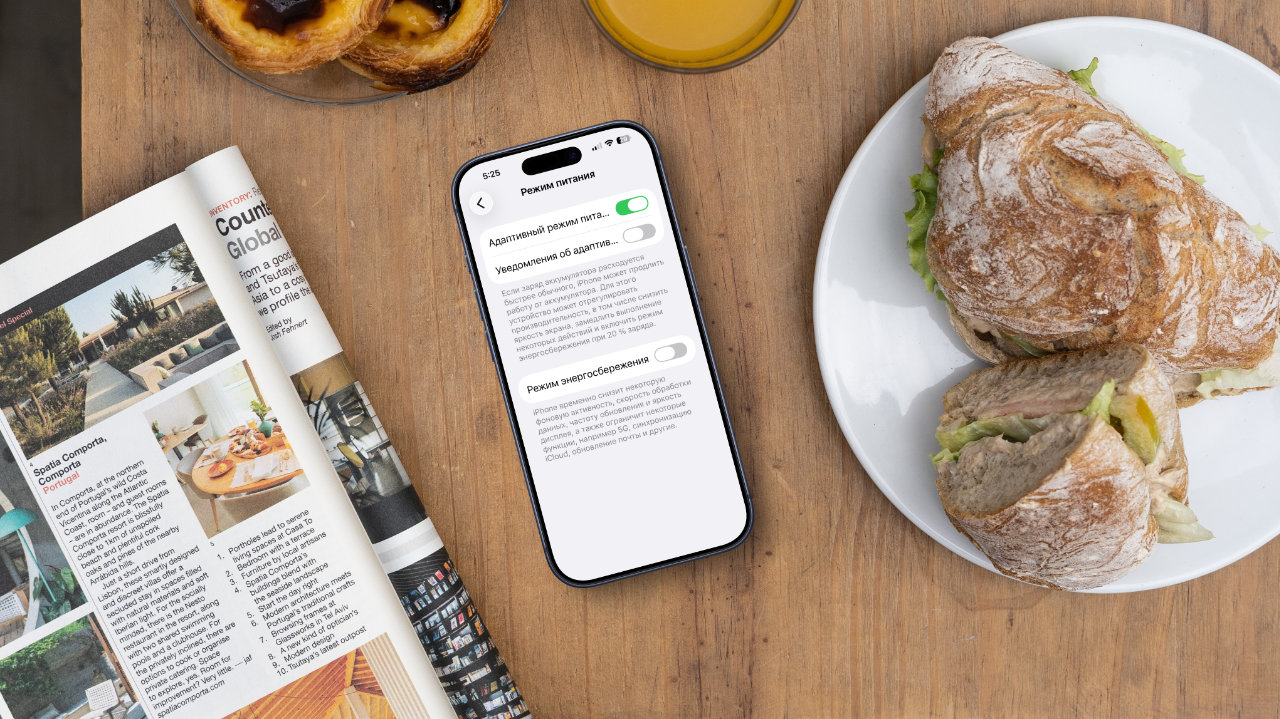
Адаптивный режим появился на iPhone 15 Pro и новее. Он помогает продлить срок службы батареи с помощью алгоритмов, которые регулируют производительность при быстром разряде. Система может снижать нагрузку или корректировать параметры, чтобы сохранить ресурс аккумулятора.
Режим работает автоматически, без необходимости вручную управлять настройками. При желании можно отключить соответствующее уведомление, если не хотите получать подсказки о срабатывании режима.
9. Обновлённое приложение Фото
→ Что сделать: перейдите в раздно Фото → Коллекции и выберите необходимый вариант в меню Изменить.
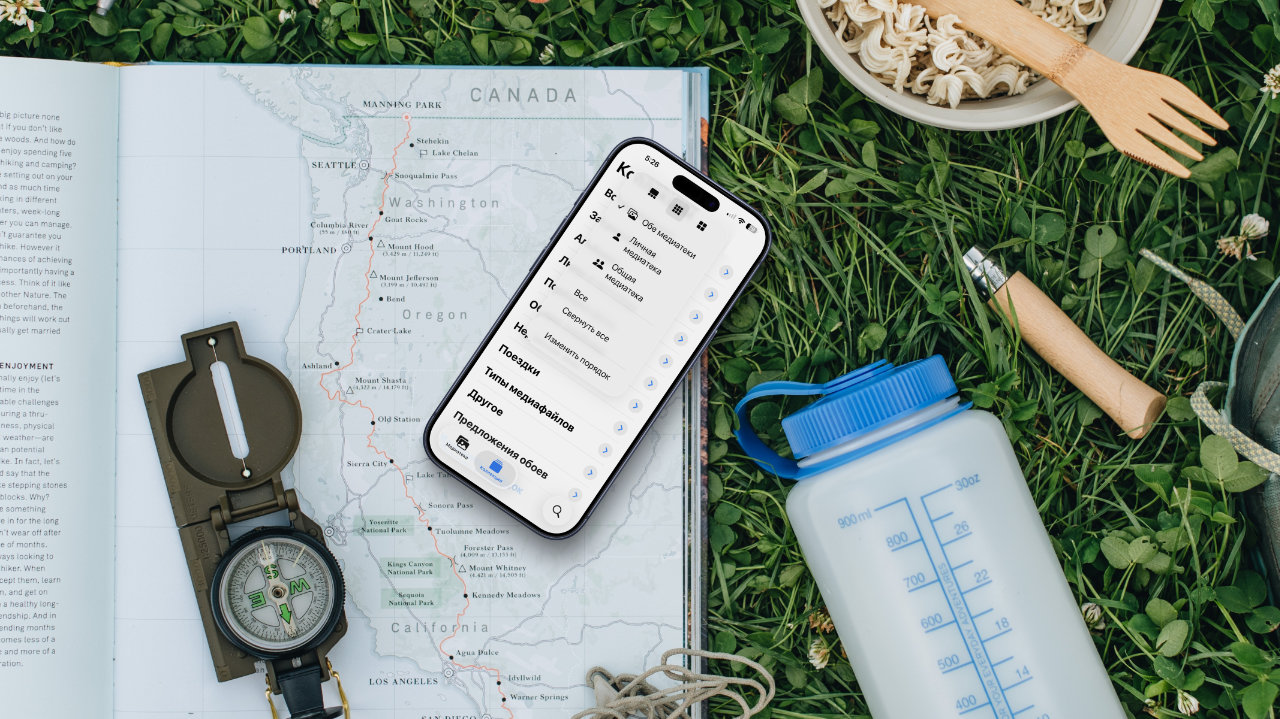
В приложении Фото Apple снова пересмотрела структуру интерфейса.
Дополнительные папки, подборки и тематические разделы теперь находятся на отдельной вкладке, а не под основной лентой. Это делает навигацию простой и визуально более чистой.
Полностью скрывать ненужные разделы всё ещё нельзя, но теперь можно менять порядок элементов и поднимать нужные категории наверх. В результате галерея становится более предсказуемой и удобной, особенно для тех, кто хранит много фото и видео.
10. Новое приложение Игры
→ Что сделать: простро найдите новую иконку на главном экране.
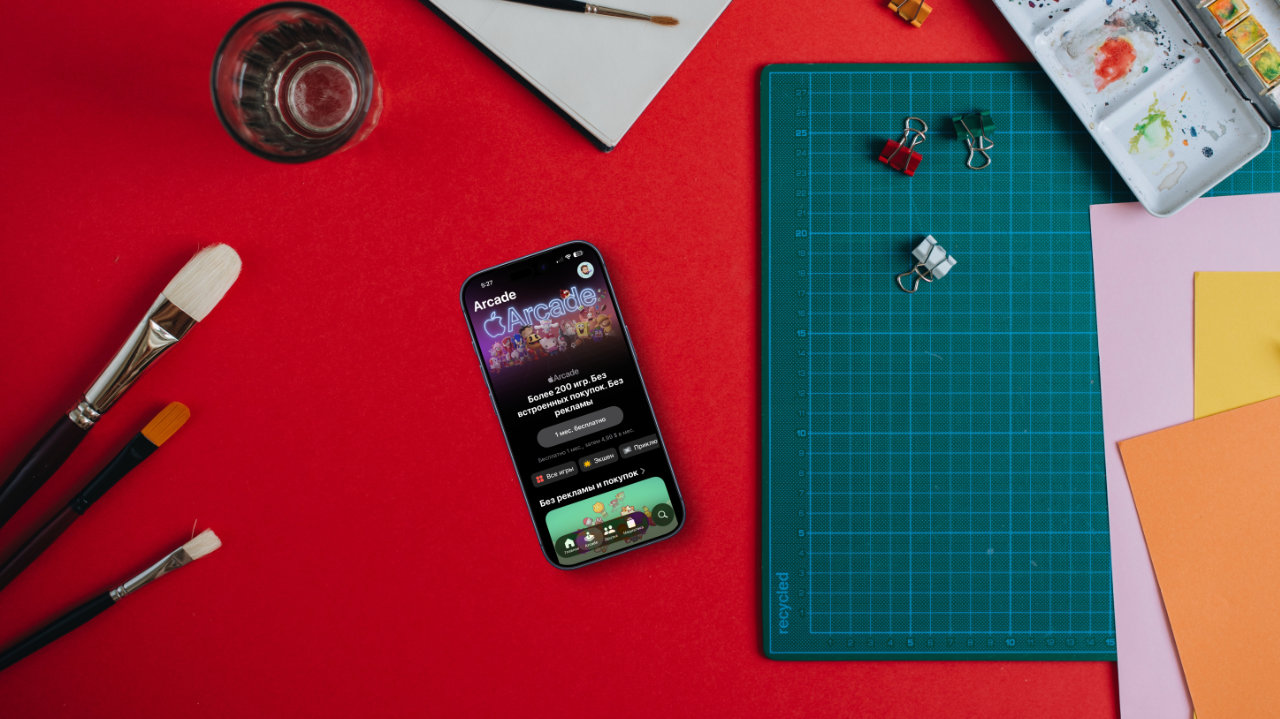
Приложение Игры — переработанный Game Center.
Теперь все игры, установленные на устройстве, собраны в одном месте, а достижения и прогресс отображаются в удобном списке. Это делает игровой опыт на iPhone более централизованным.
Во время игры можно открыть специальную панель для настройки кнопок подключённого контроллера. Это особенно полезно для тех, кто использует iPhone как полноценную игровую приставку и предпочитает кастомное управление.