
СОВЕТЫ
Фишки macOS 26 Tahoe, которые стоит изучить после обновления
17 октября
Новая macOS 26 Tahoe, финальная версия которой увидела свет после первой осенней презентации Apple в 2025 году, получила массу интересных возможностей, заслуживающих внимания. Некоторые из них меняют манеру взаимодействия с Mac, поэтому их точно стоит попробовать сразу после обновления.
1. Обновлённый поиск Spotlight
Что сделать: вызвать его как раньше — сочетанием клавиш или иконкой в строке меню.
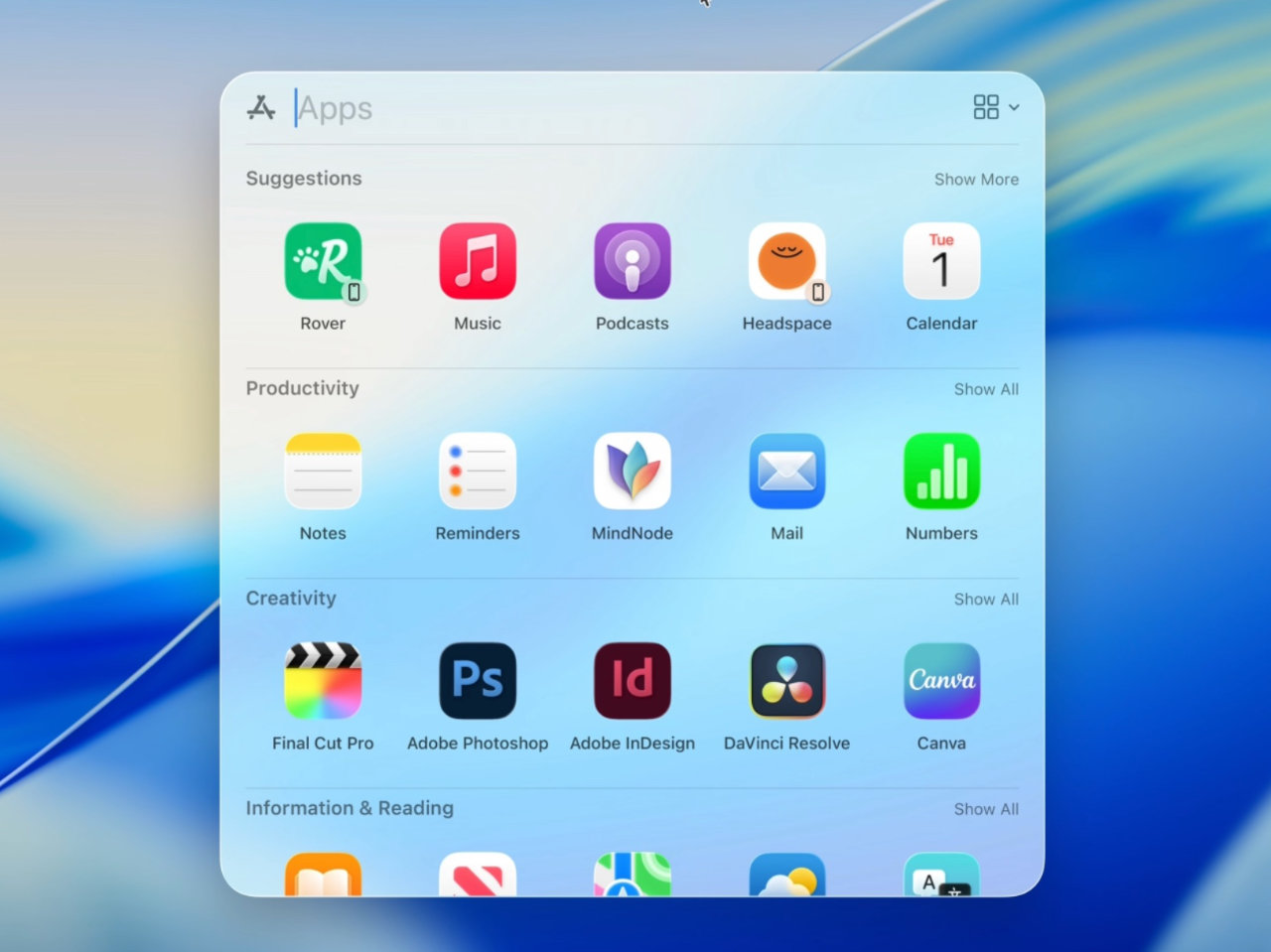
Главное новшество macOS 26 Tahoe — полностью переработанный Spotlight. Теперь он заменяет Launchpad, хотя при желании старую панель можно и вернуть, полностью отключив новый поиск.
В новом Spotlight появились категории поиска — приложения, файлы и другие объекты можно фильтровать с помощью клавиатуры или мыши. В него были добавлены быстрые действия — можно выполнять команды прямо из поиска, например, написать письмо нужному контакту. Плюс, появилась история буфера обмена.
2. Live Activity с iPhone
Что сделать: функция работает автоматически, без дополнительной настройки.
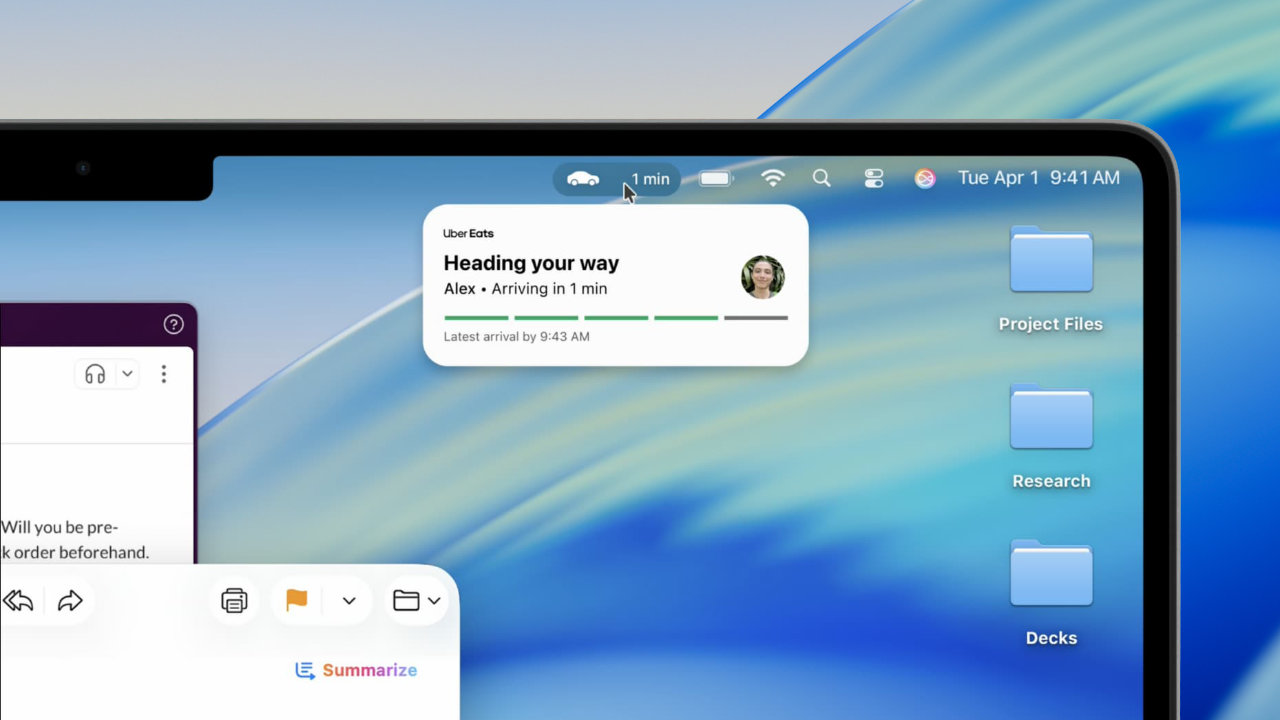
Если вы используете один Apple ID на Mac и iPhone, то теперь сможете видеть Live Activity со смартфона прямо в строке меню Mac. Это не просто уведомления, а интерактивные данные — например, о статусе доставки или вызванном такси.
3. Прозрачные иконки и виджеты
Что сделать: откройте Системные настройки → Оформление и активируйте прозрачный режим.
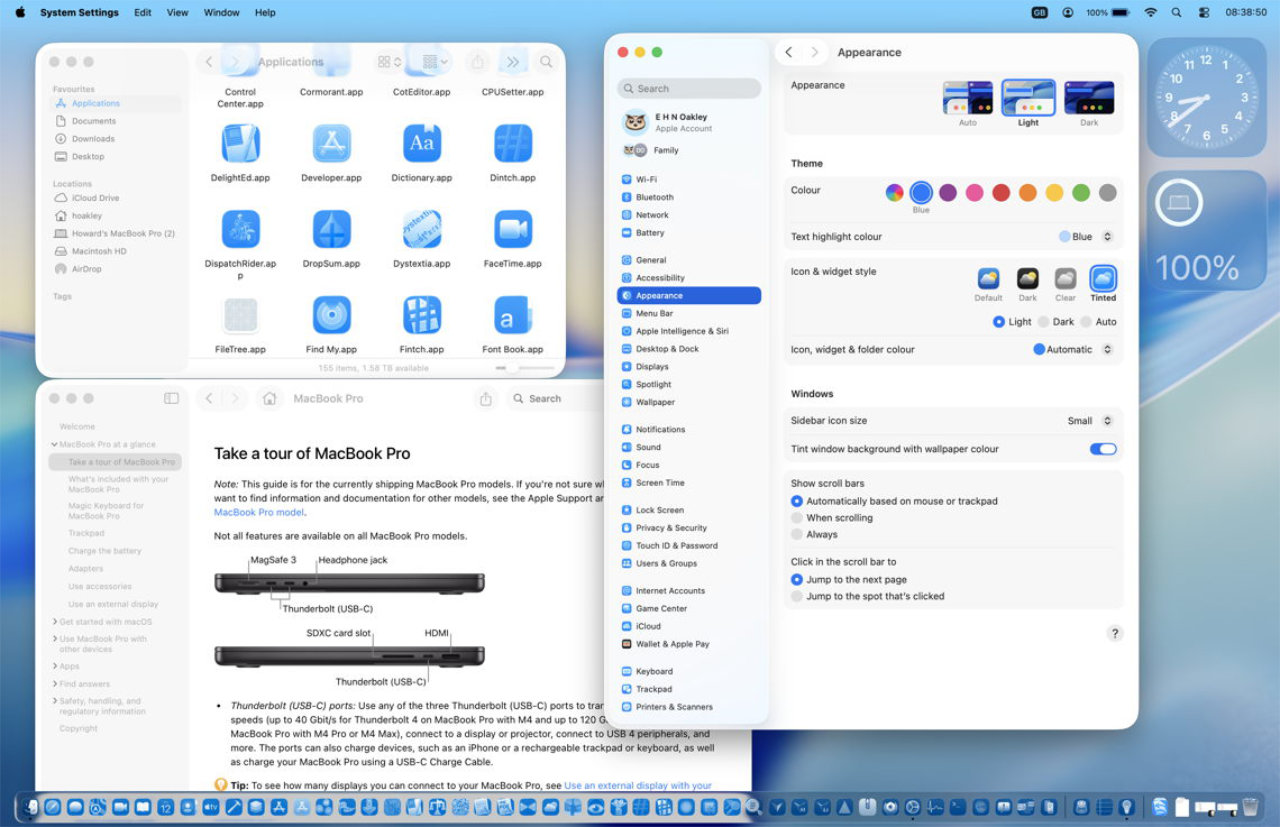
Теперь прозрачность можно включить не только для интерфейса, но и для иконок и виджетов. Это сделает систему визуально более оригинальной и персонализированной.
4. Настройка экрана блокировки
Что сделать: Системные настройки → Обои → Внешний вид часов.
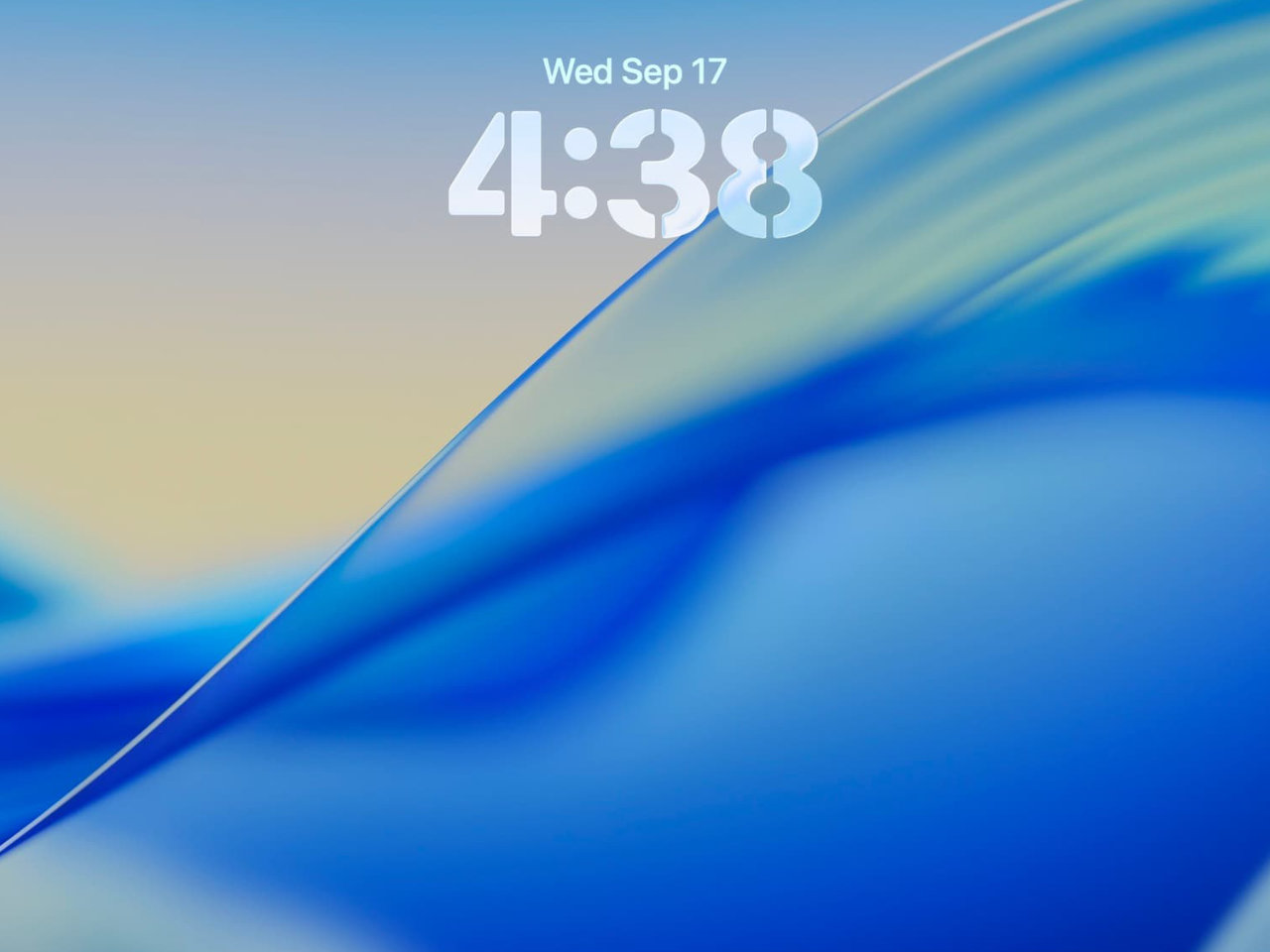
Экран блокировки получится более гибко персонализировать — выбрать размер и стиль часов, а также определить, когда они будут отображаться: всегда, только на экране блокировки или вовсе никогда.
5. Обновлённый Пункт управления
Что сделать: откройте Пункт управления и нажмите Изменить настройки.
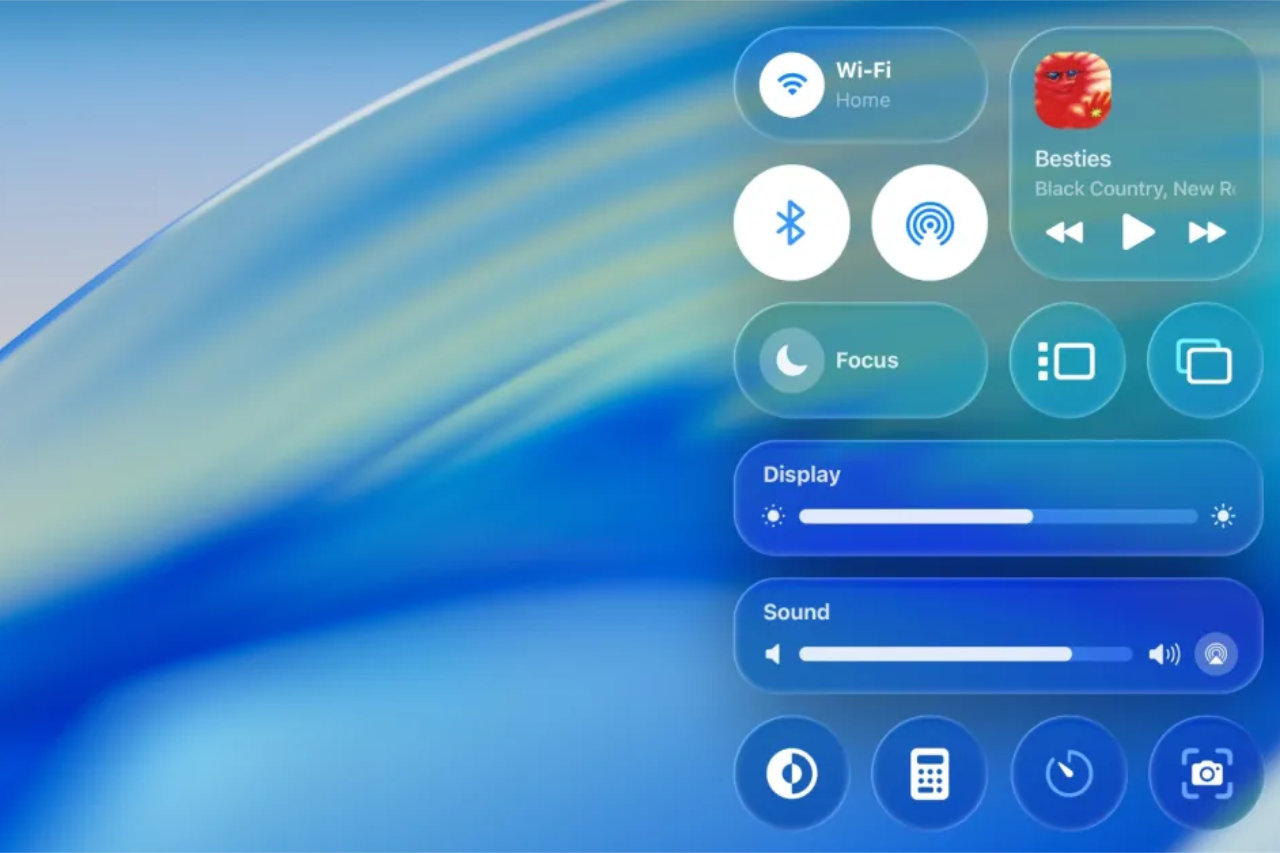
Панель быстрых переключателей получила серьёзное обновление. Теперь можно добавлять больше кнопок, менять их размер (маленькие круглые, средние квадратные или крупные прямоугольные) и создавать отдельные группы переключателей с индивидуальными иконками в строке меню.
6. Новое приложение Телефон
Что сделать: приложение расположено в Dock, в Spotlight или в папке Программы.
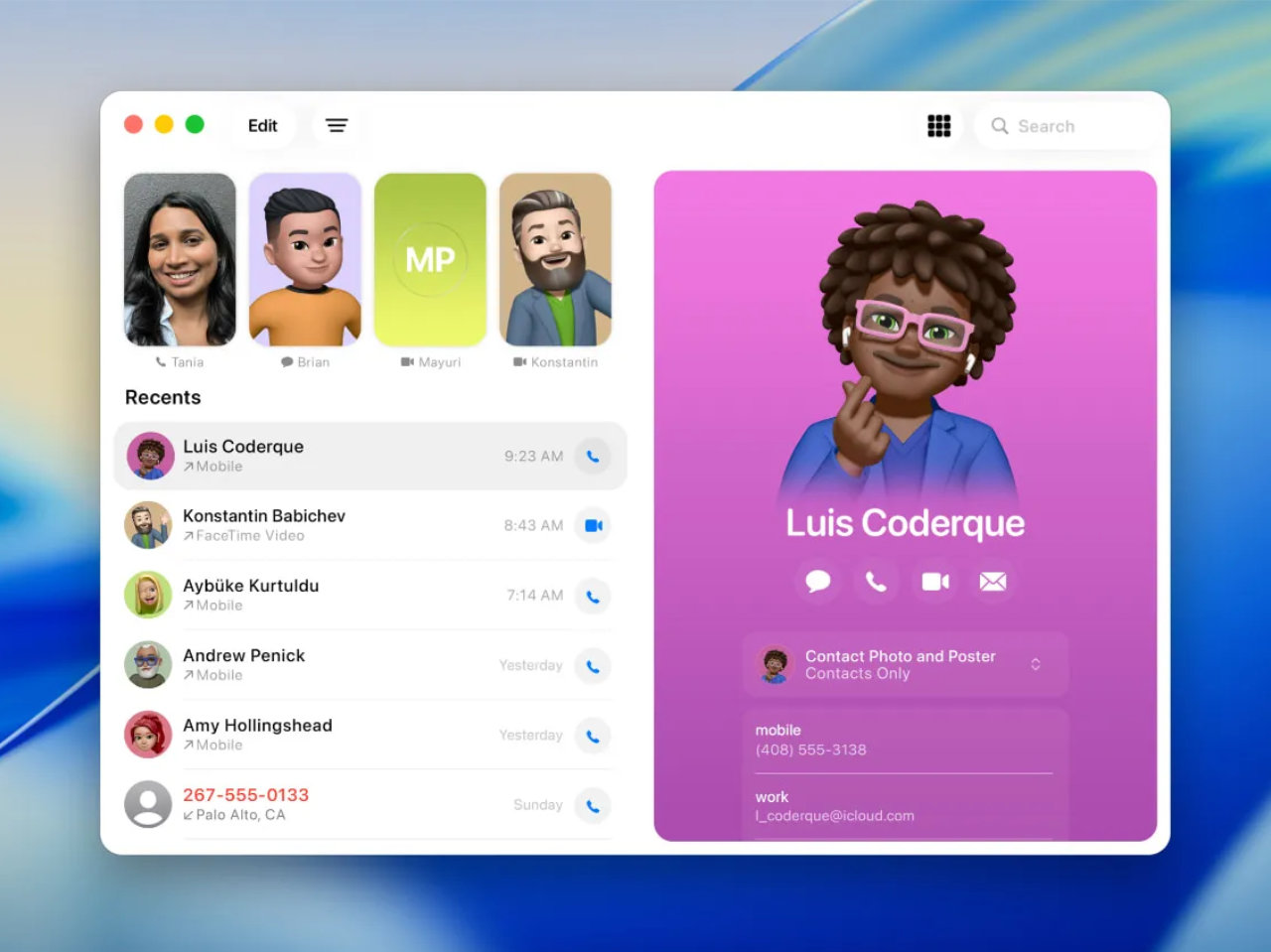
В macOS наконец появилось полноценное приложение для звонков. Теперь не нужно использовать FaceTime или сторонние решения. Программа синхронизируется с iPhone, отображает общую историю вызовов и список избранных контактов.
7. Приложение Лупа
Что сделать: найдите Лупу через Spotlight.
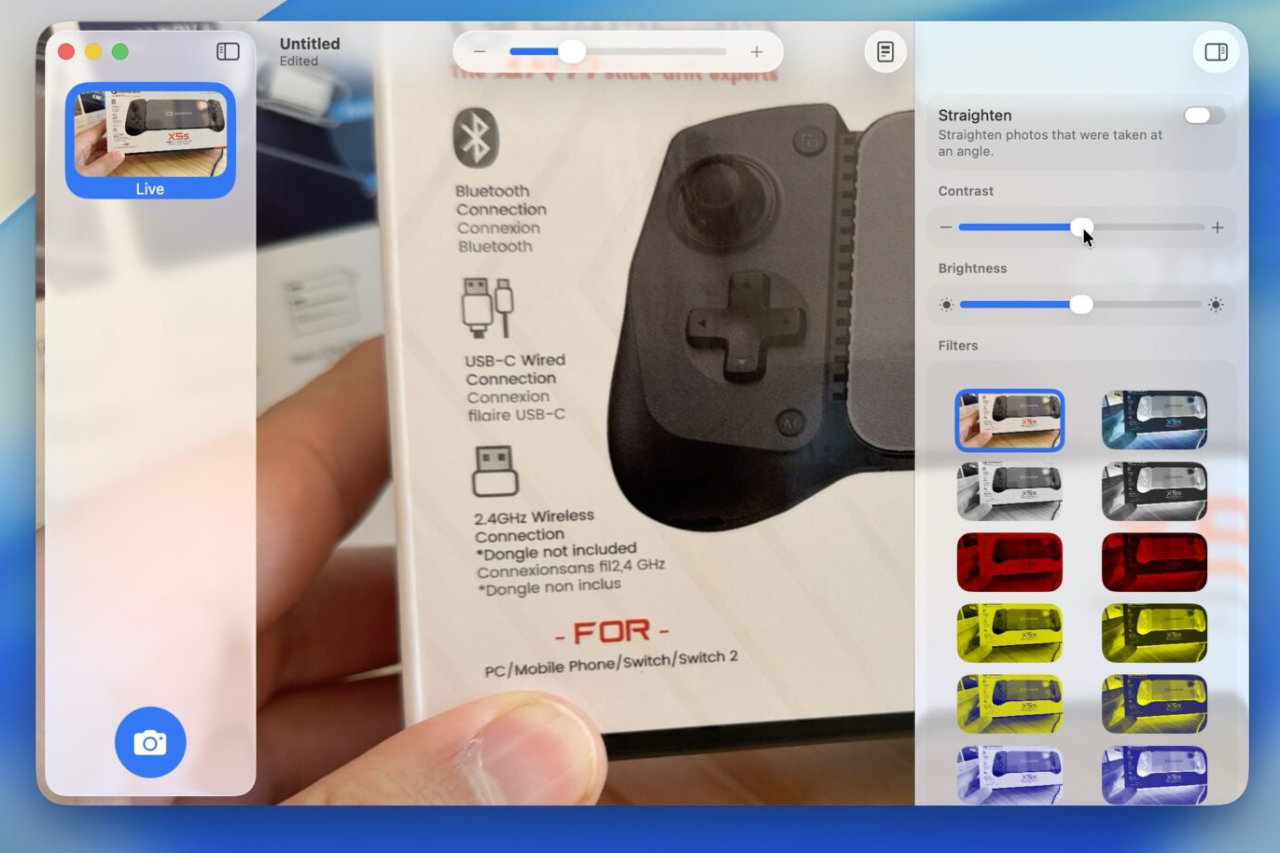
На Mac добавили утилиту Лупа, ранее доступную только на iPhone и iPad. Она позволяет использовать камеру мобильного устройства как увеличительное стекло, выводя изображение на экран компьютера. Получится регулировать масштаб и делать снимки.
8. Кастомизация папок в Finder
Что сделать: откройте Finder, нажмите правой кнопкой мыши и выберите Настроить папку.
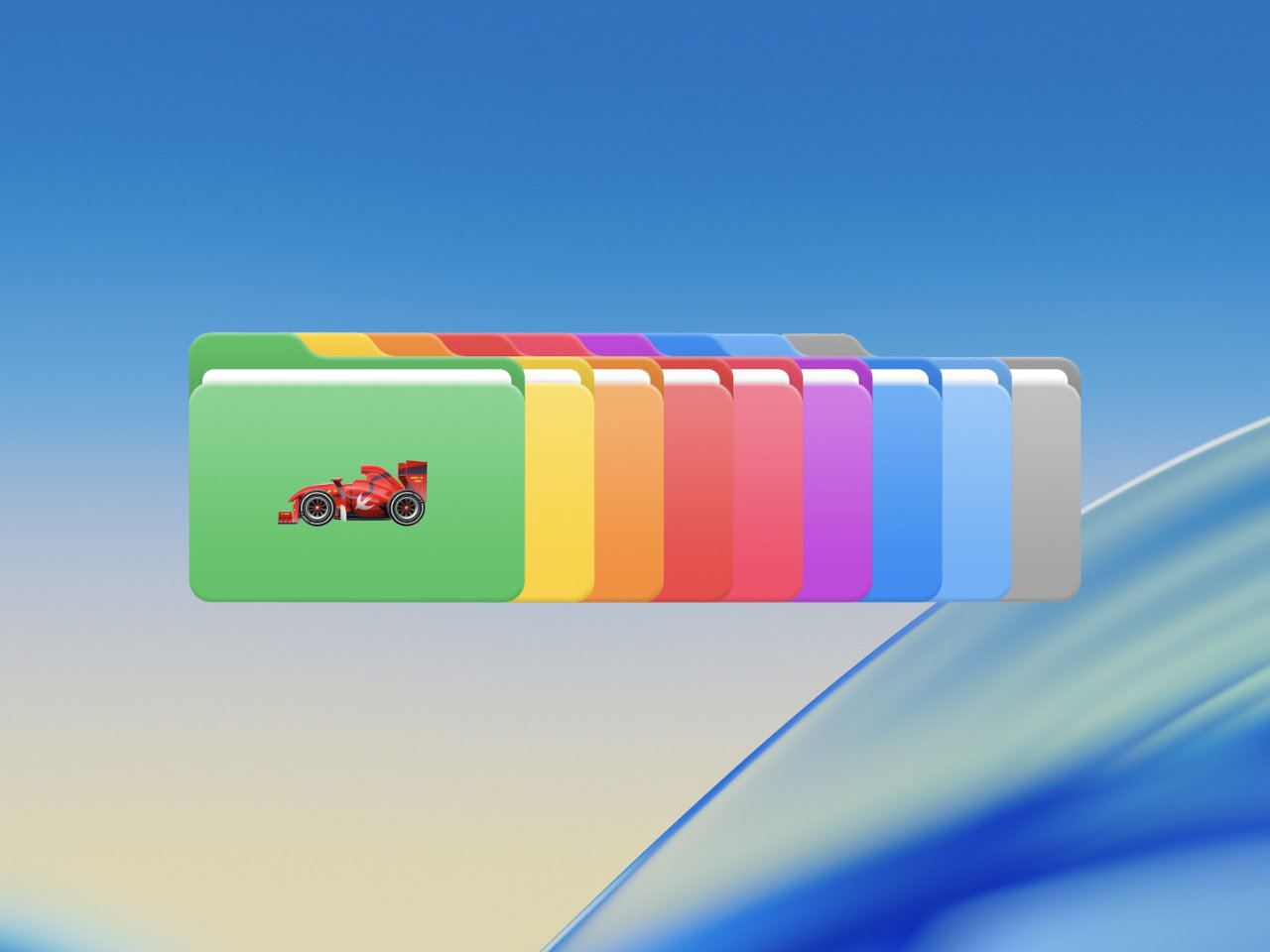
Теперь можно менять внешний вид папок прямо в Finder без сторонних программ — выбирать цвет и добавлять эмодзи. Цвет папки автоматически становится тегом, что облегчает поиск через боковое меню.
9. Скрытие иконок из строки меню
Что сделать: Системные настройки → Строка меню.
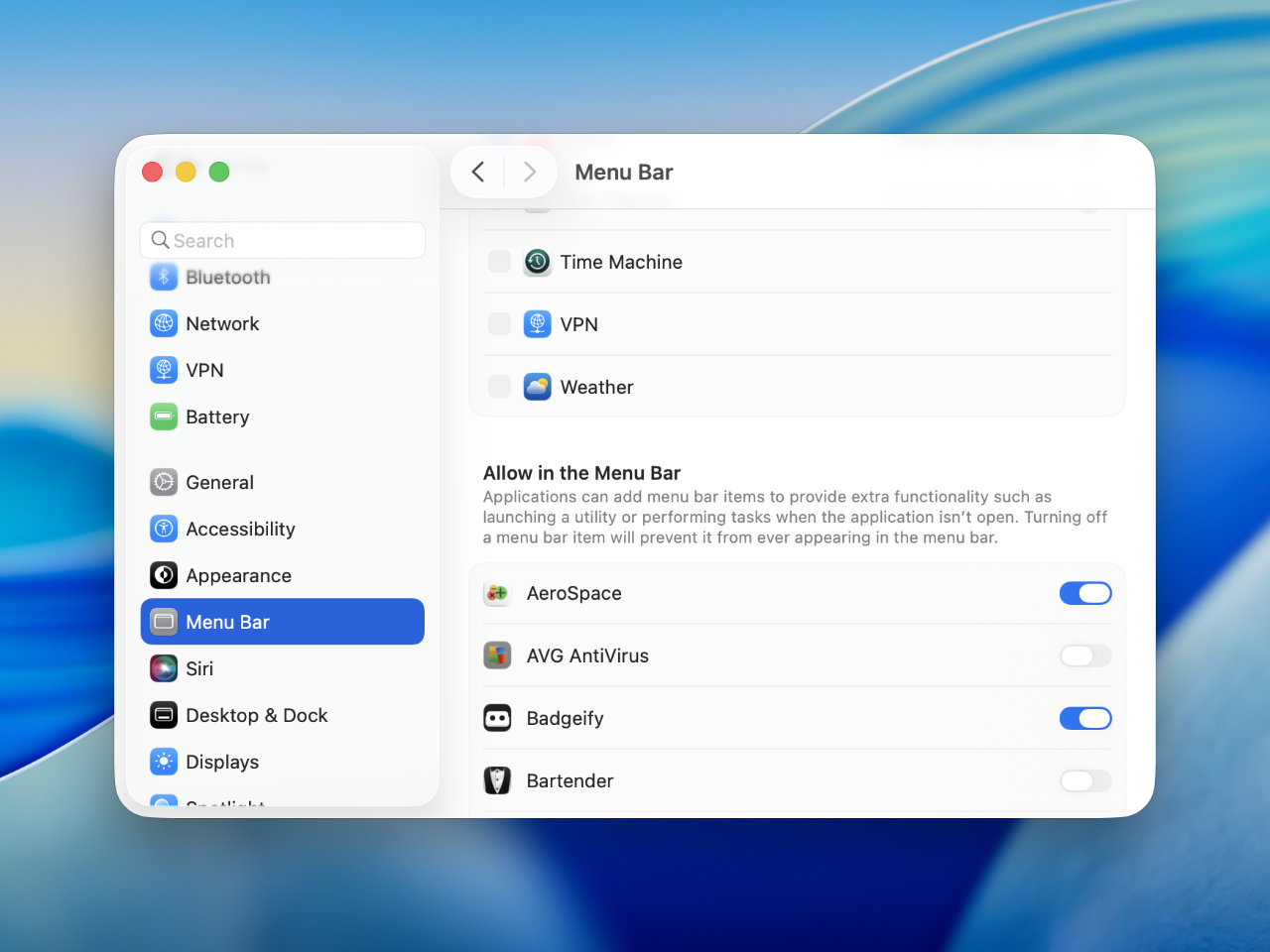
В macOS добавили опцию, позволяющую скрывать иконки программ из строки меню, даже если разработчик не предусмотрел такую возможность.
10. Автоматизации в приложении Команды
Что сделать: откройте стандартное приложение Команды и перейдите в раздел Автоматизации.
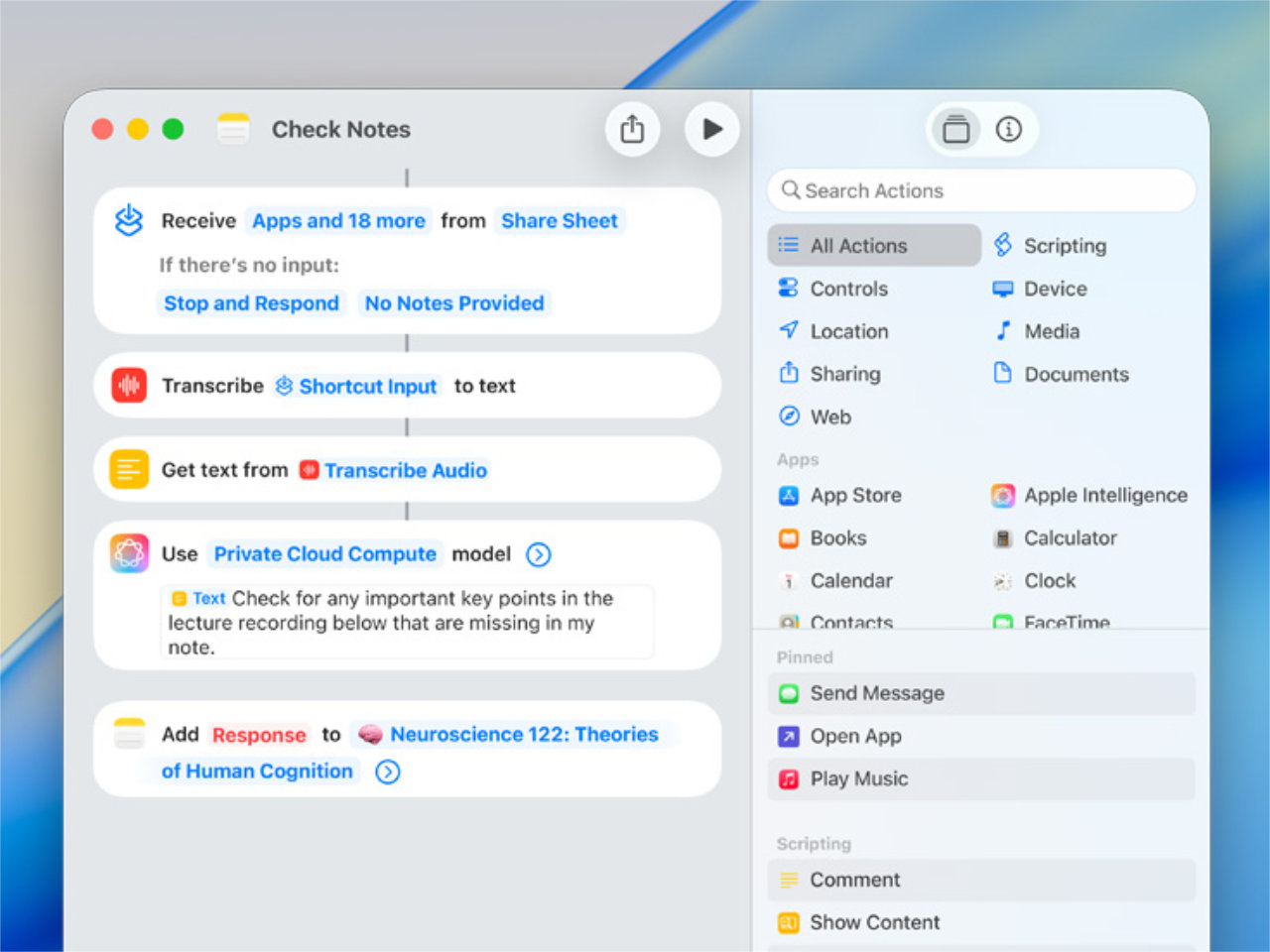
Получится создавать сценарии с условиями и действиями, включая новые триггеры: изменение или добавление файлов в папку, подключение внешнего диска или монитора, включение режима Постановщик.