
СОВЕТЫ
6 стандартных приложений macOS, которые могут заменить платный софт
19 февраля 2026
Mac умеет больше, чем кажется в первый год использования. Не зная обо всех возможностях macOS, многие устанавливают дополнительные программы и оформляют подписки, хотя нужные инструменты уже есть в системе. Почти все из них спрятаны в папке «Утилиты» или вызываются сочетанием клавиш — и при этом закрывают реальные рабочие задачи.
Вот шесть встроенных приложений macOS, которые стоит попробовать хотя бы один раз.
❶ «Записки»: быстрые заметки прямо на рабочем столе
→ Если кратко: простые заметки-наклейки на рабочем столе — идеально для срочных списков и напоминаний.
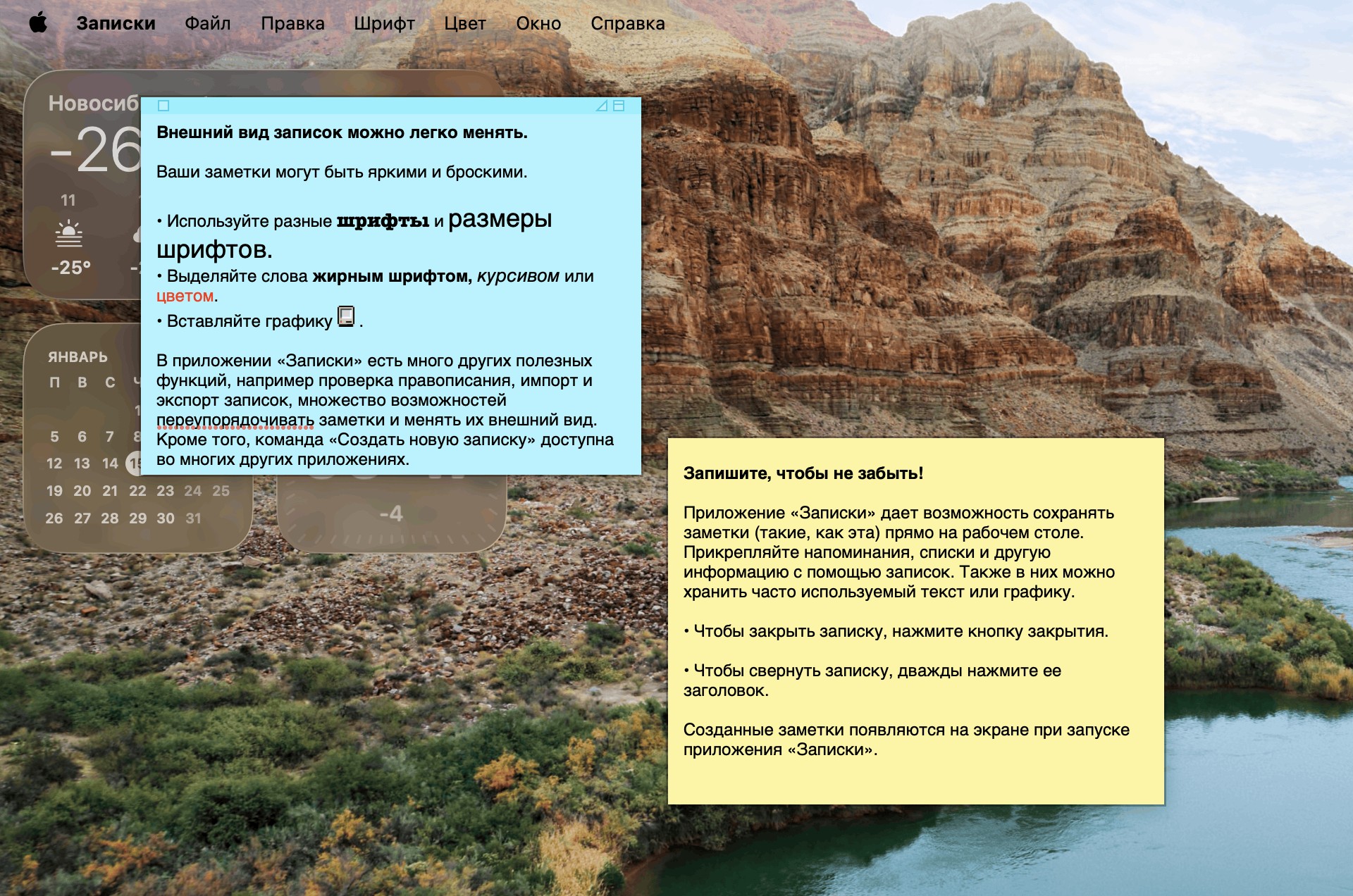
Если нужно зафиксировать мысль «на потом», не обязательно открывать полноценный менеджер задач. «Записки» создают простые цифровые стикеры, которые можно разместить в любом месте рабочего стола.
Размер и цвет меняются, текст редактируется мгновенно. Это удобно для временных списков, напоминаний или фрагментов текста, которые нужно держать перед глазами. Когда заметка перестаёт быть актуальной, её можно сохранить в обычные «Заметки» или экспортировать как файл.
Главный плюс — скорость. Создание занимает секунды, и вы не выпадаете из рабочего процесса.
❷ «Цифровой колориметр»: точный код любого цвета на экране
→ Если кратко: удобная утилита для дизайнеров и верстальщиков: навел курсор — получил нужный код цвета.
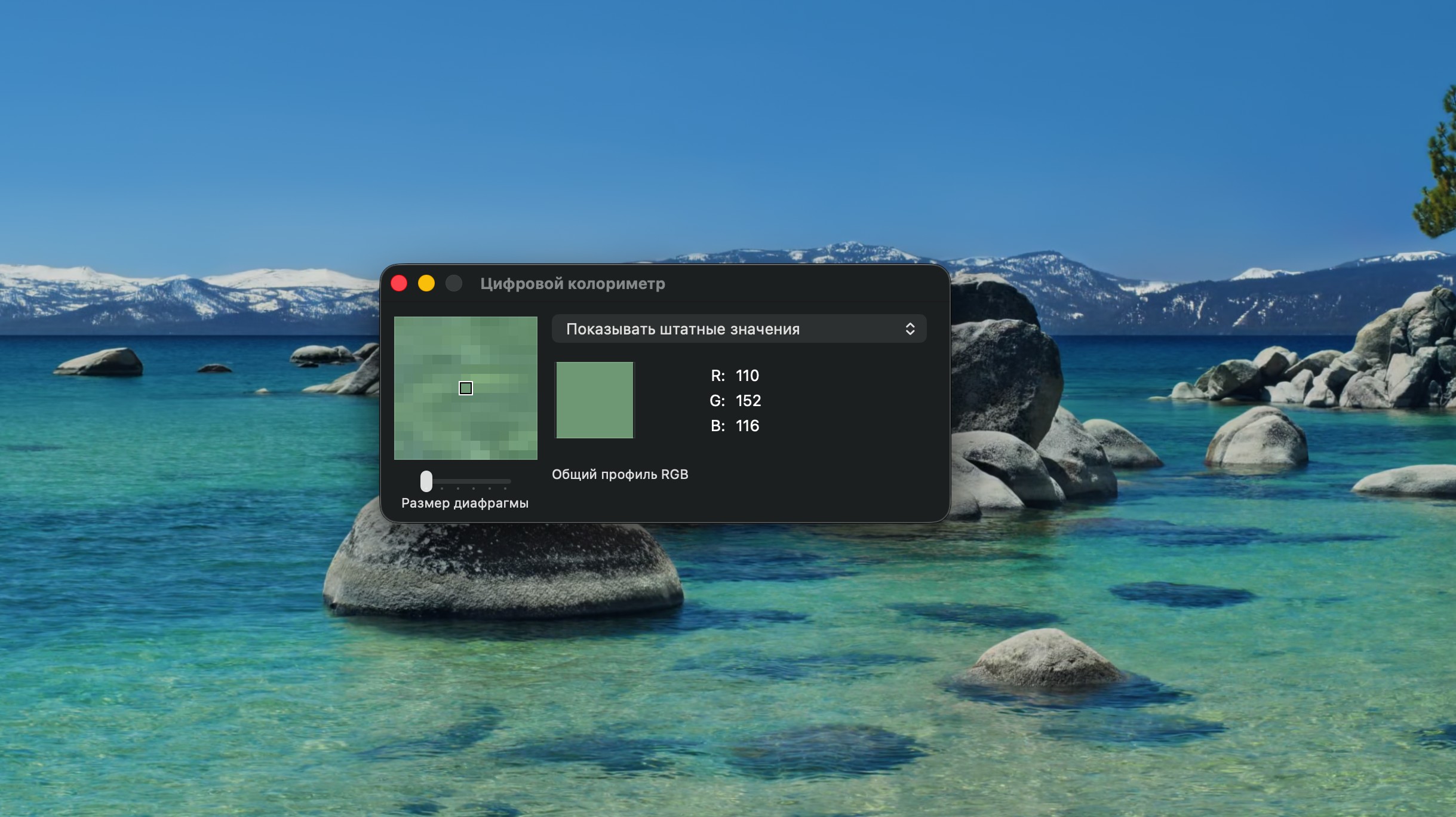
Тем, кто работает с презентациями, сайтами, интерфейсами или просто подбирает оттенки, знакома ситуация: нужно узнать точный цвет элемента. В macOS для этого есть отдельная утилита.
«Цифровой колориметр» показывает значение пикселя под курсором. Можно выбрать формат отображения (RGB, HEX и другие), изменить цветовое пространство и даже увеличить область захвата, чтобы получить усреднённый оттенок.
Это быстрее, чем делать скриншот и открывать графический редактор. Приложение открывается за пару секунд и решает задачу без лишних шагов.
❸ «Словарь»: значения, синонимы и статьи без браузера
→ Если кратко: встроенный справочник для быстрой проверки слов и подбора синонимов.
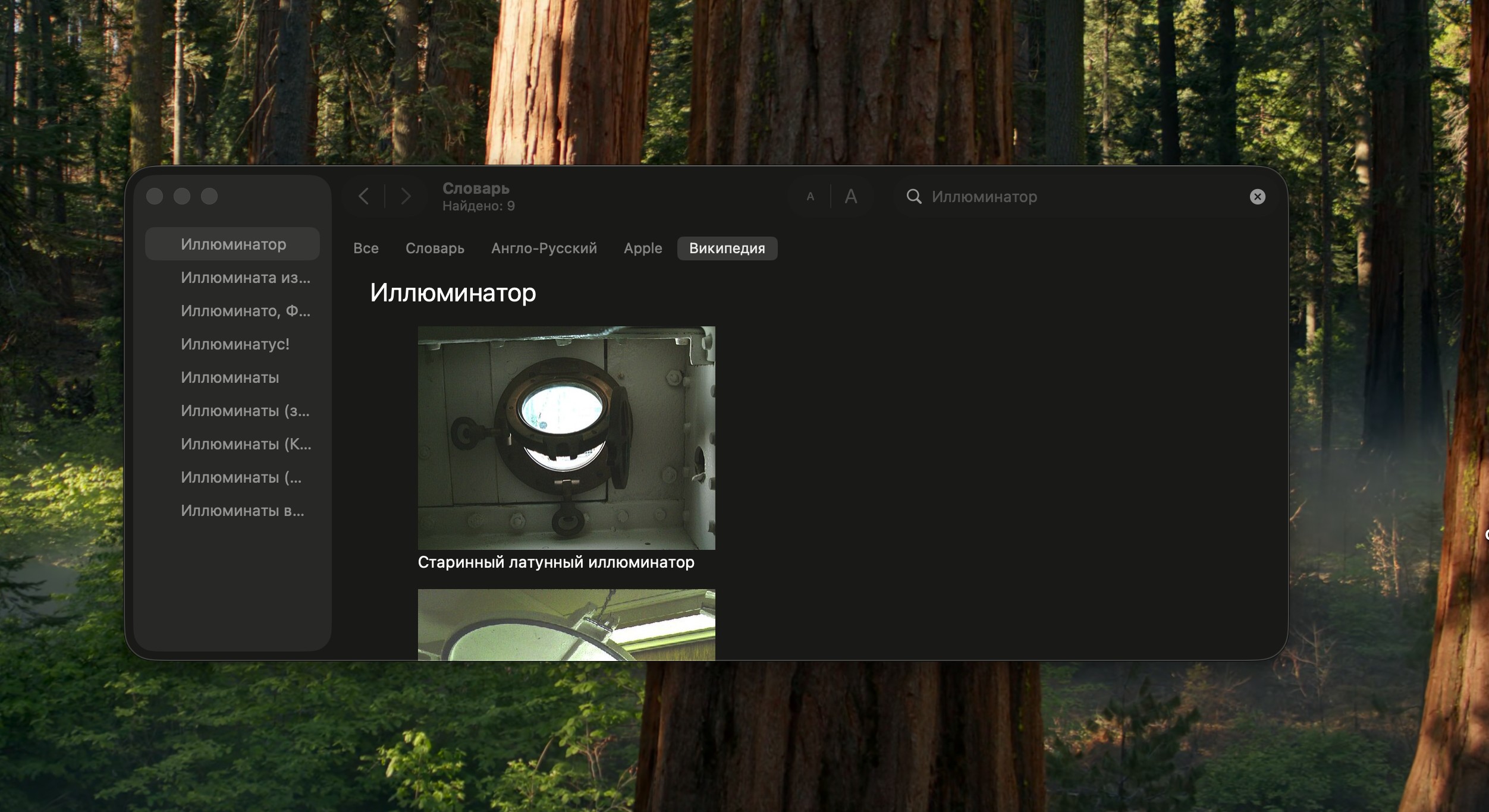
Встроенный «Словарь» объединяет несколько источников: толкования слов, тезаурус и статьи из справочных баз. Поиск работает мгновенно и не требует подключения к рекламным страницам.
Это удобно при работе с текстами: можно проверить значение термина, подобрать синоним или быстро разобраться в незнакомом понятии. Внутри приложения слова кликабельны, поэтому переходить по определениям можно по цепочке, не открывая десятки вкладок.
Инструмент простой, но экономит время каждый день.
❹ «Общий экран»: удалённый доступ к другому Mac
→ Если кратко: доступ к экрану другого Mac без установки сторонних программ.
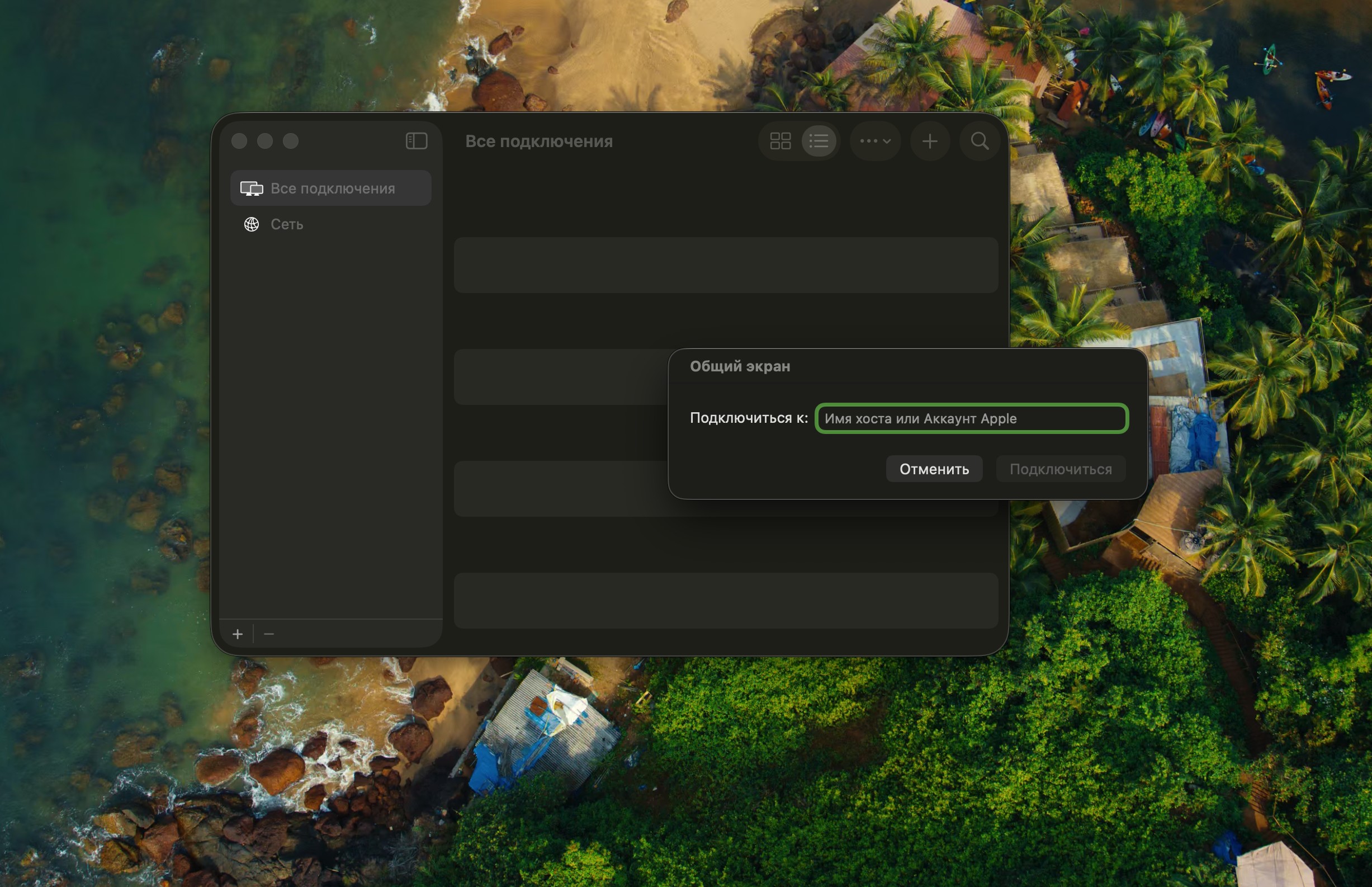
Если дома или в офисе несколько компьютеров Apple, пригодится функция «Общий экран». Она позволяет подключиться к другому Mac и управлять им так, будто вы сидите за ним физически.
Это помогает настроить устройство родственнику, проверить рабочий компьютер из дома или быстро исправить проблему у коллеги. Интерфейс понятный: вы видите экран удалённого Mac, перемещаете курсор, запускаете приложения и вносите изменения.
Для базовой поддержки и администрирования сторонние программы часто не нужны.
❺ «Графический калькулятор»: визуализация формул
→ Если кратко: незаметное приложение для студентов и инженеров: строит графики по формулам за пару кликов
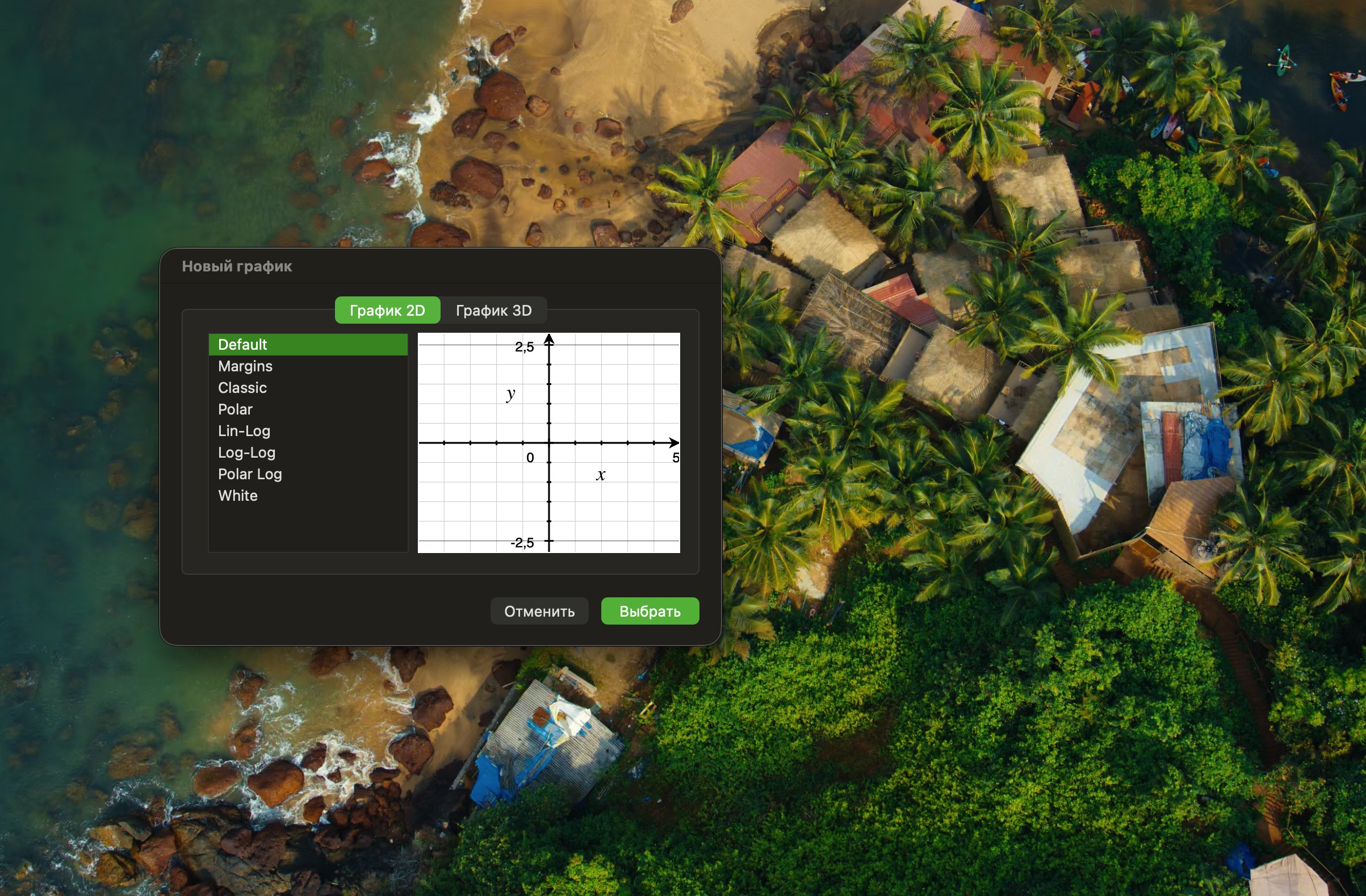
Не самый популярный инструмент, но в нужный момент он оказывается незаменимым. «Графический калькулятор» строит двух- и трёхмерные графики по заданным формулам.
Можно накладывать несколько функций, менять параметры и наблюдать, как меняется форма графика. Это полезно школьникам, студентам и тем, кто хочет понять поведение формулы наглядно.
Интерфейс минималистичный, а возможности — шире, чем ожидаешь от встроенного приложения.
❻ «Снимок экрана»: больше, чем просто скриншот
→ Если кратко: единый центр для создания скриншотов и записи видео с экрана
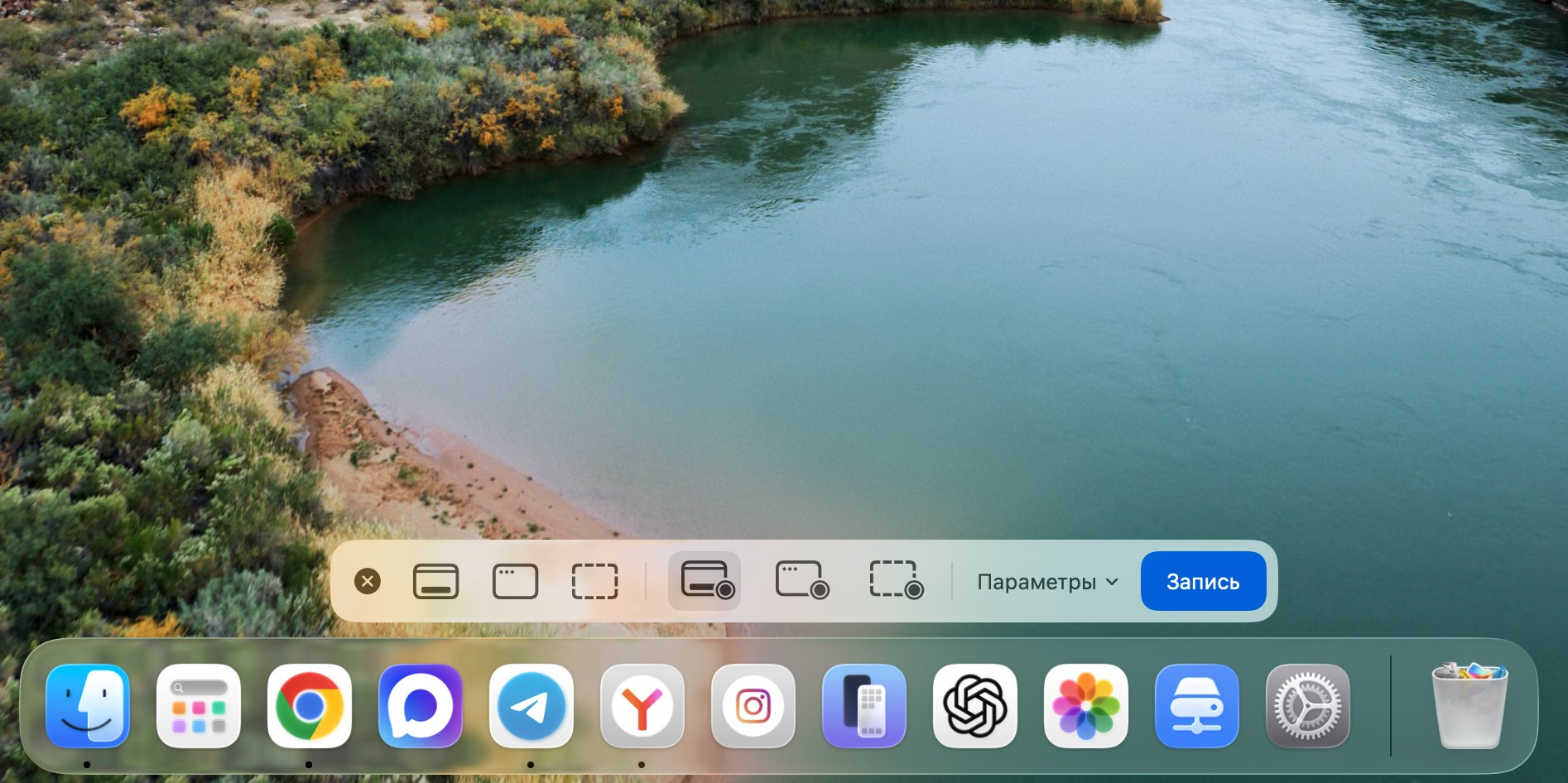
Большинство знает сочетания клавиш для создания скриншотов. Но в macOS есть полноценное приложение «Снимок экрана», которое объединяет все режимы захвата.
Через него можно:
- выбрать область экрана;
- сохранить окно целиком;
- записать видео с дисплея;
- добавить запись с микрофона;
- задать папку для сохранения файлов.
Это удобно для инструкций, демонстраций и рабочих задач. Управление понятное, а результат не требует дополнительной обработки.
Итог
В macOS уже есть инструменты для заметок, удалённого доступа, работы с цветом, текста, формул и записи экрана. Многие из них запускаются быстрее, чем скачиваются сторонние аналоги.
Если заглянуть в системные утилиты и освоить хотя бы часть этих возможностей, Mac начинает работать иначе: меньше лишних программ, меньше отвлечений, больше контроля над задачами.
Иногда всё нужное уже установлено — достаточно просто открыть.