
СОВЕТЫ
Двухфакторная аутентификация на сайтах и в сервисах без стороннего софта
15 ноября 2021
Многие владельцы техники Apple используют двухфакторную аутентификацию как для входа в аккаунт Apple ID, так и для взаимодействия с другими сервисами. В последнем случае ранее для этого нужно было использовать сторонние инструменты, но с выходом iOS 15 можно обойтись возможностями системы.
Для чего использовать двухфакторную аутентификацию iOS 15

Владельцы техники Apple не первый год используют двухфакторную аутентификацию для входа в Apple ID. Более того, они облюбовали этот метод безопасного взаимодействия с данными и для многих других сервисов. Чтобы упростить указанный процесс, ранее использовались Authy и Google Authenticator.
С выходом iOS 15 целесообразность использования стороннего софта для двухфакторной аутентификации удалось свести на нет. Теперь для этого можно просто разобраться со стандартными возможностями операционной системы. Она получила встроенный механизм для взаимодействия с безопасным входом.
Двухфакторная аутентификация необходима для того, чтобы минимизировать возможность неправомерного получения доступа к пользовательским данным. Для этого многие сайты и другие сервисы для входа предлагают сгенерировать специальный вход. Данный механизм встроен в iOS 15.
Как настроить двухфакторную аутентификацию через iOS 15
Шаг 1. Откройте «Настройки».
Шаг 2. Перейдите в раздел «Пароли» и пройдите аутентификацию.
Шаг 3. Найдите данные для входа на сайт или в сервис, для которого нужно настроить двухфакторную аутентификацию.
Шаг 4. Нажмите на кнопку «Настроить код проверки».
Шаг 5. Найдите настройку QR-кода в меню конфиденциальности используемого сайта.
Шаг 6. Произведите сканирование QR-кода с помощью iPhone.
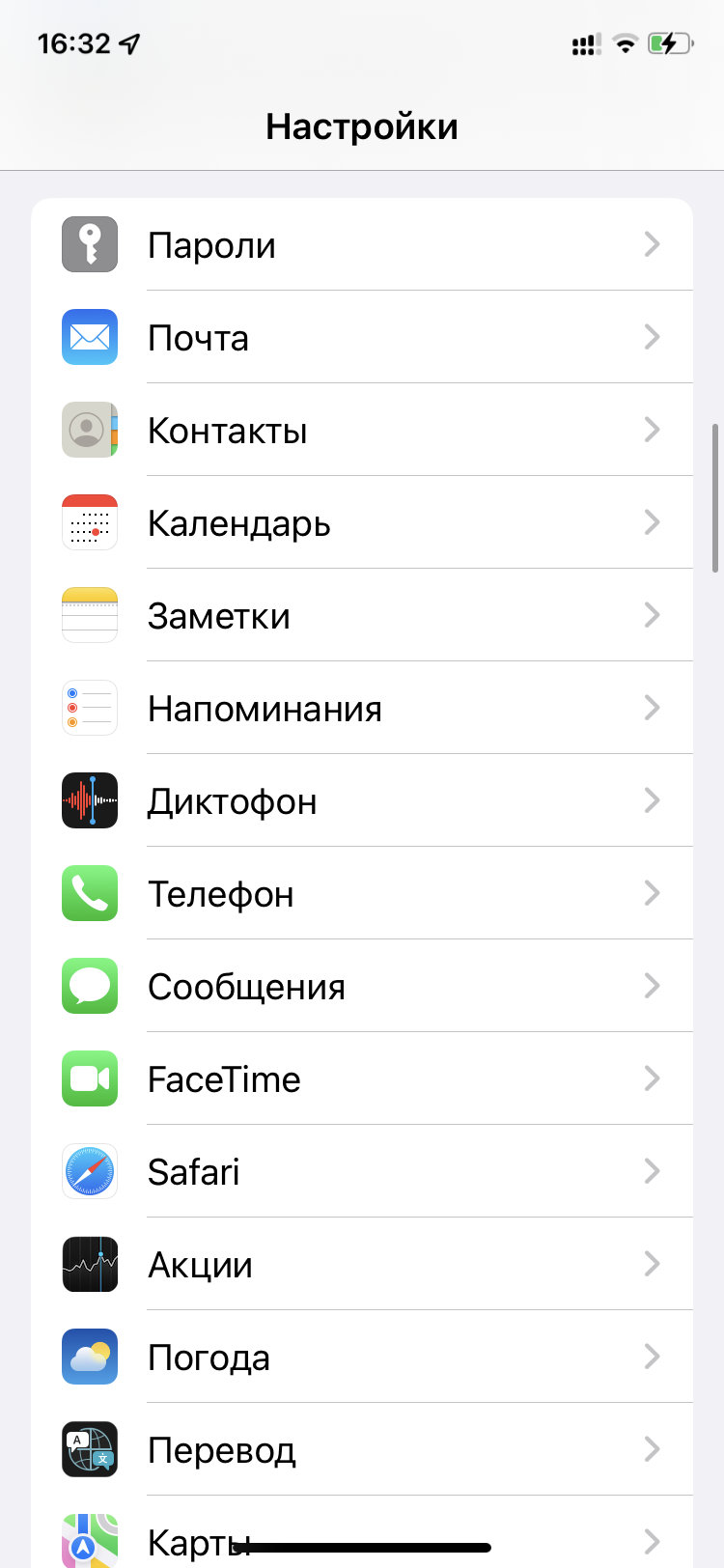
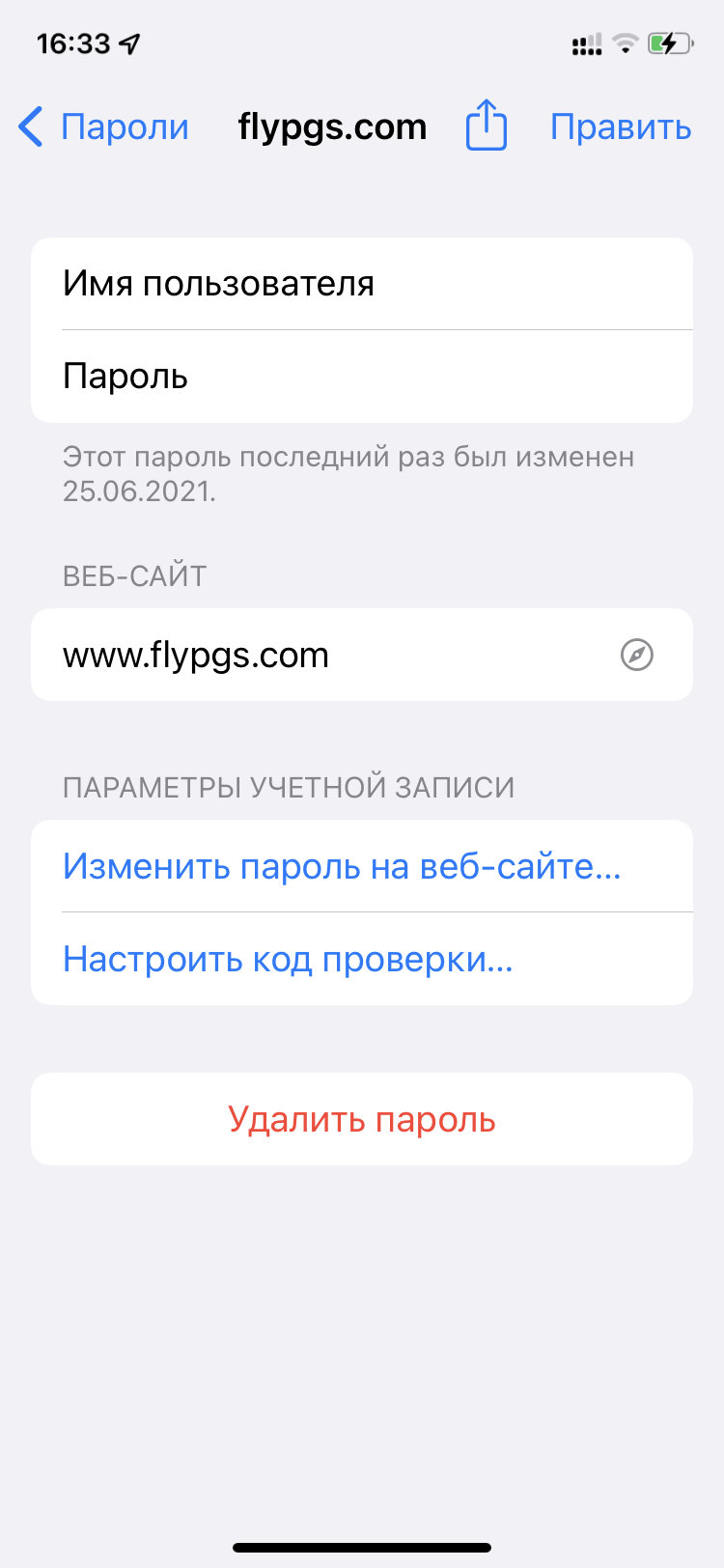

После указанной выше последовательности действий iPhone будет привязан к сервису в качестве гаджета, используемого для двухфакторной аутентификации. Он сможет генерировать необходимый для входа в учётную запись специальный код, который меняется каждые 30 секунд.